1. Login & Memulai Aplikasi
Saat aplikasi pertama kali dibuka, Anda akan diarahkan ke layar login yang aman. Setiap pengguna memiliki hak akses sesuai perannya (Role).
Jalankan pos.exe. Form username dan password akan tampil di tengah layar.
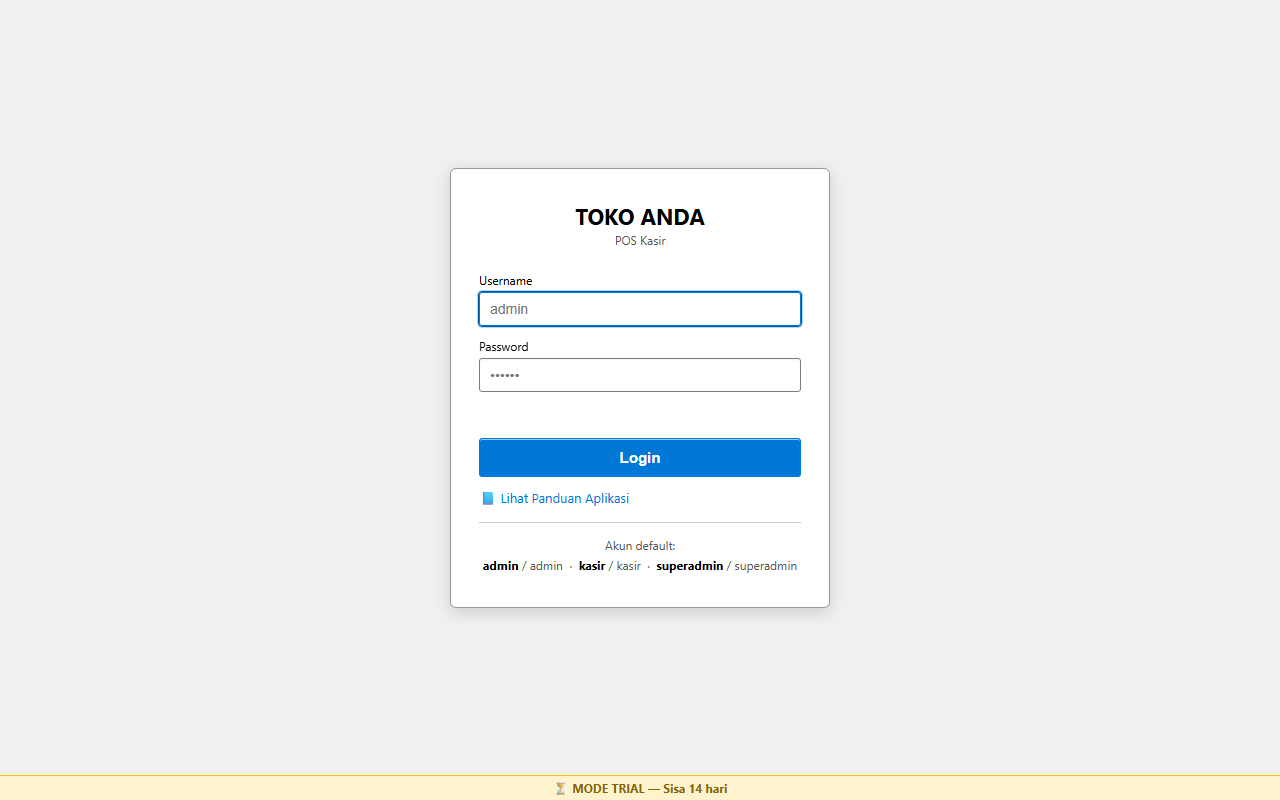
Aplikasi POS Kasir membagi pengguna ke dalam 3 level hak akses:
- Superadmin (
superadmin/admin123): Memiliki akses menyeluruh ke semua menu, termasuk lisensi, enkripsi database, pengaturan cloud sync, dan audit log. - Admin (
admin/admin123): Berwenang mengelola produk, harga, stok opname, pembelian dari supplier, laporan omzet, dan biaya operasional. - Kasir (
kasir/kasir123): Dikhususkan untuk aktivitas transaksi kasir harian, buka/tutup shift kas kecil, retur penjualan, dan riwayat pesanan.
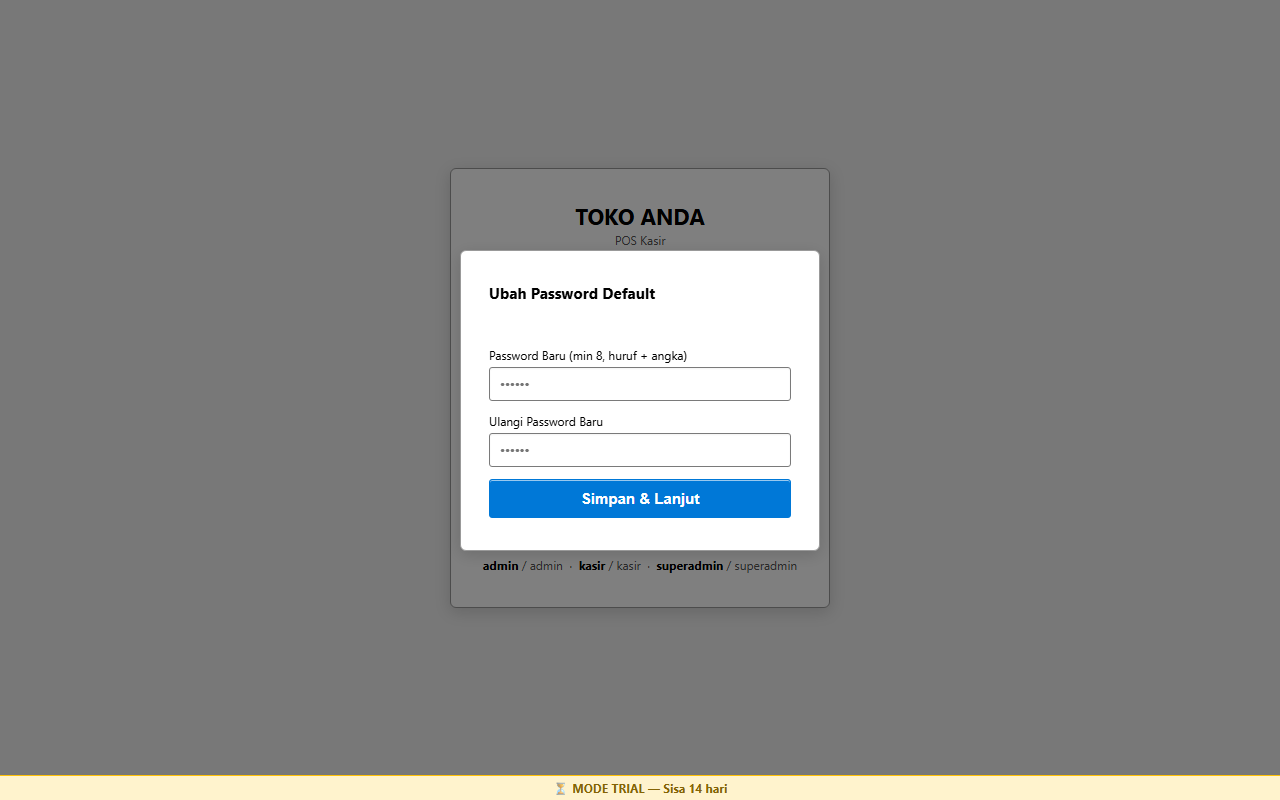
Untuk menjaga keamanan toko Anda, akun bawaan diwajibkan mengganti password saat login pertama kali. Password baru harus memiliki minimal 8 karakter yang memadukan kombinasi huruf dan angka.
2. First-Run Onboarding Wizard
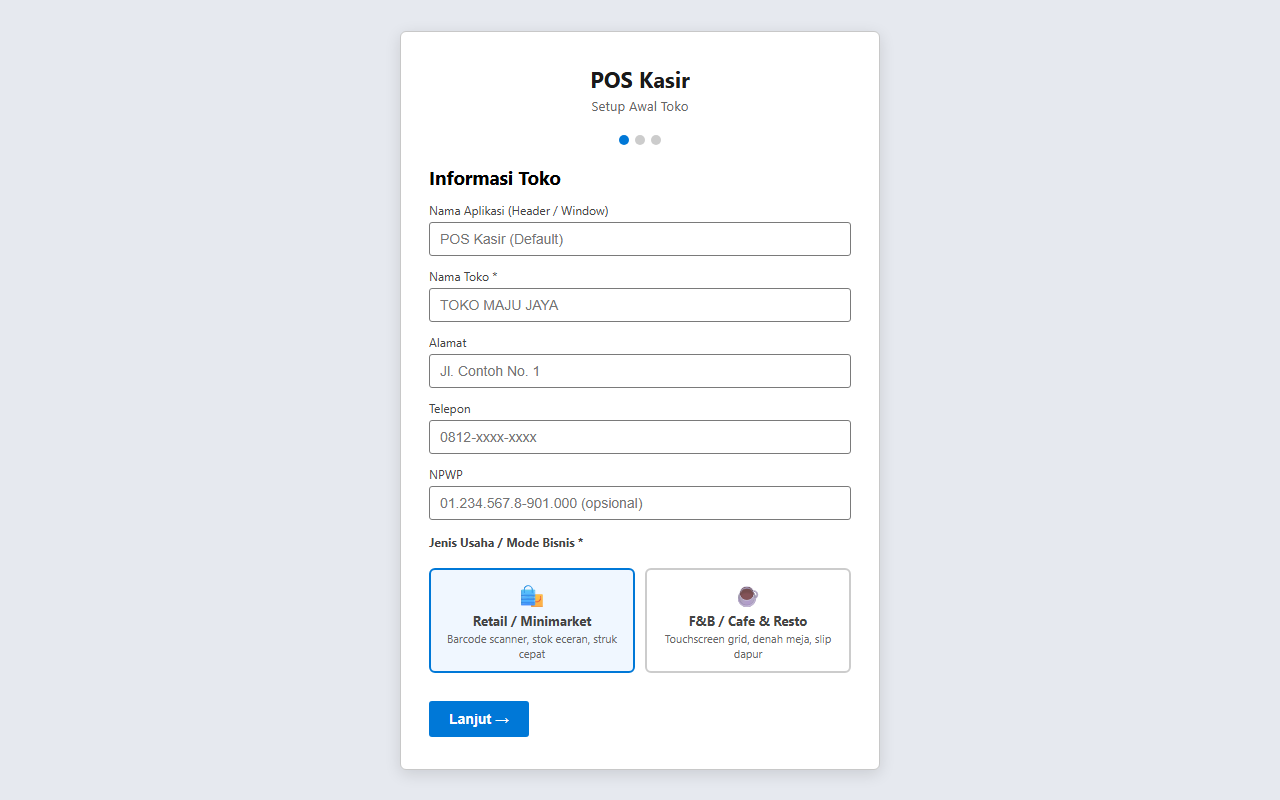
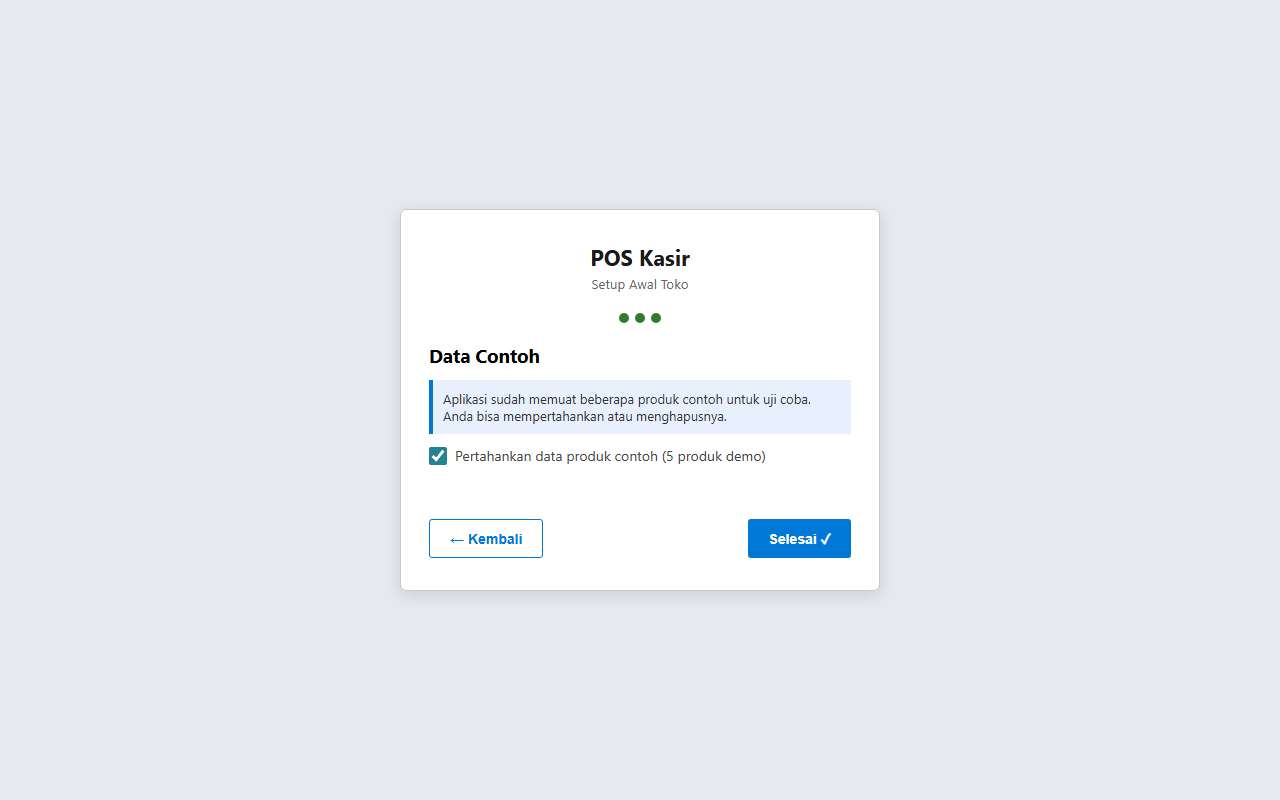
Ketika aplikasi pertama kali diinstall, wizard setup akan memandu Anda melakukan konfigurasi profil toko dan memilih jenis usaha dalam 3 langkah mudah.
Masukkan nama toko, alamat lengkap, telepon, dan NPWP. Pada bagian Jenis Usaha / Mode Bisnis, pilih mode yang sesuai:
- Retail / Minimarket: Optimal untuk toko kelontong, minimarket, toko bangunan, atau apotek dengan scanner barcode dan struk cepat.
- F&B / Cafe & Resto: Optimal untuk restoran dan kedai kopi dengan layar sentuh (touchscreen), denah meja, pesanan dapur (KOT), dan split bill.
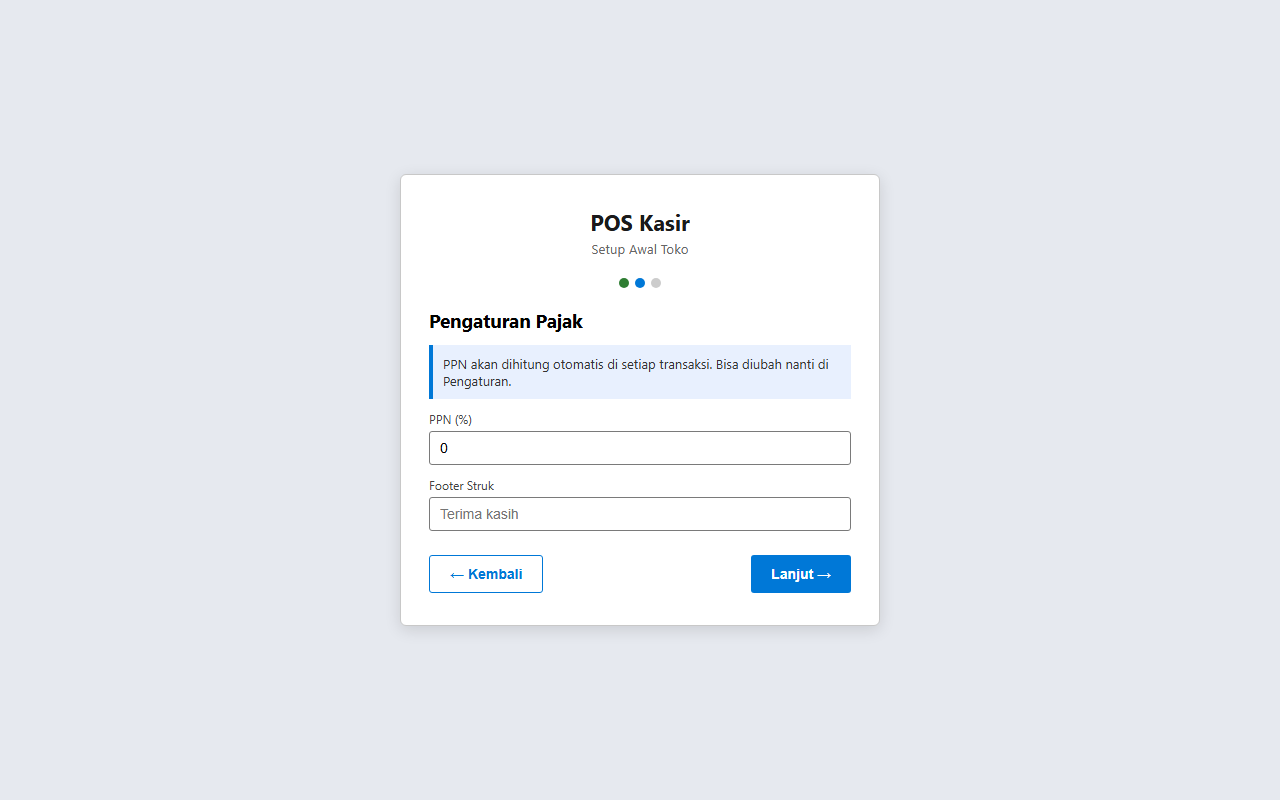
Tentukan persentase PPN (misal 11% atau 0% jika non-PKP) serta teks ucapan terima kasih pada footer struk belanja pelanggan.
Anda dapat memilih untuk memuat data contoh produk demo (seperti beras, minyak goreng, gula, mie) untuk latihan simulasi kasir. Data ini dapat dihapus kapan saja di menu Pengaturan.
3. Dashboard Toko
Dashboard utama memberikan gambaran performa bisnis Anda secara realtime, mendeteksi stok yang perlu diorder ulang, dan memantau arus transaksi harian.
Ringkasan metrik penting yang diperbarui otomatis setiap terjadi transaksi:
- Omzet Hari Ini: Akumulasi pendapatan kotor hari ini beserta perbandingan dengan hari kemarin.
- Est. Laba Kotor: Estimasi selisih antara harga jual dan harga pokok penjualan (HPP).
- Kas Kecil: Total pengeluaran kas kecil operasional yang dikeluarkan oleh kasir pada shift aktif.
- Alert Stok Menipis & Expired: Jumlah produk yang berada di bawah batas minimum atau mendekati tanggal kadaluarsa.
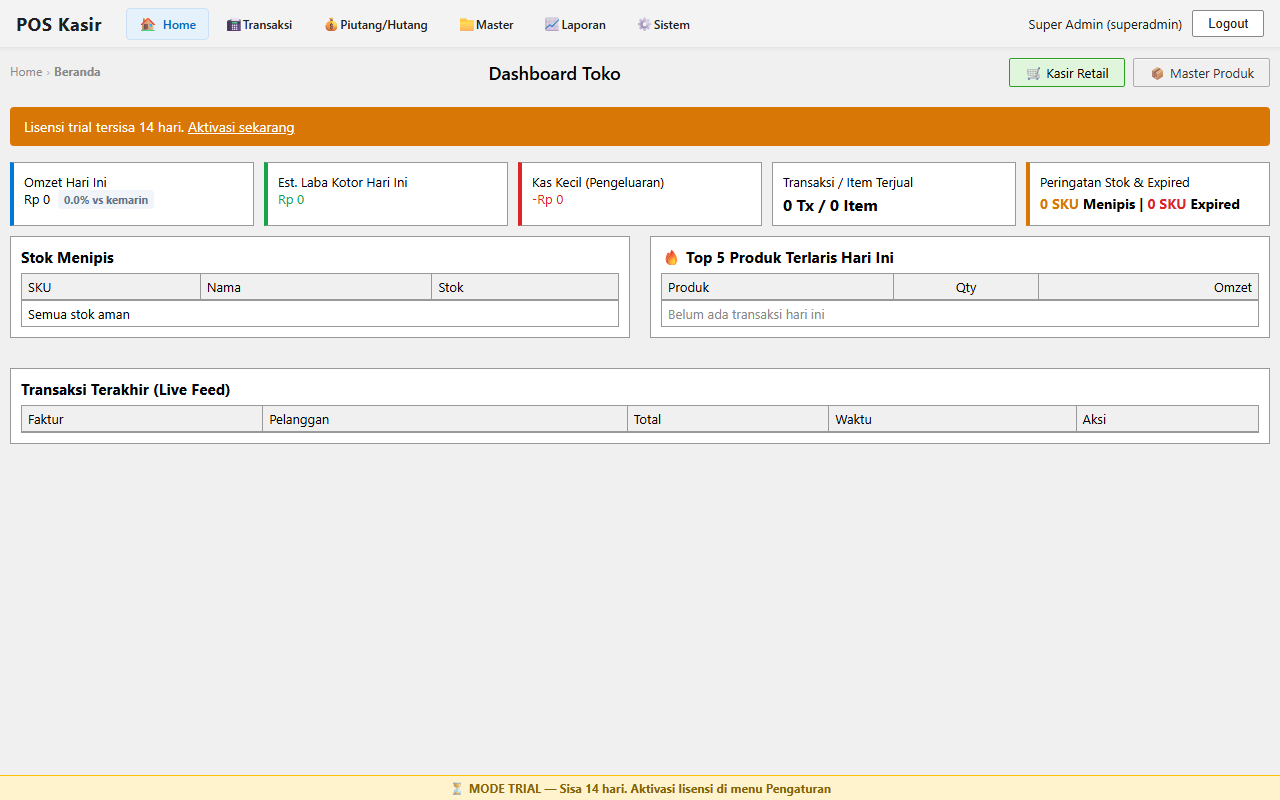
Ketahui produk mana yang paling cepat berputar (fast-moving) hari ini serta lihat struk transaksi terakhir secara instan langsung dari beranda.
4. Kasir & Penjualan (Retail & F&B)
Menu Kasir dirancang untuk kecepatan maksimal tanpa ketergantungan pada mouse, mendukung mode Retail minimarket maupun mode Touchscreen Resto & Kafe.
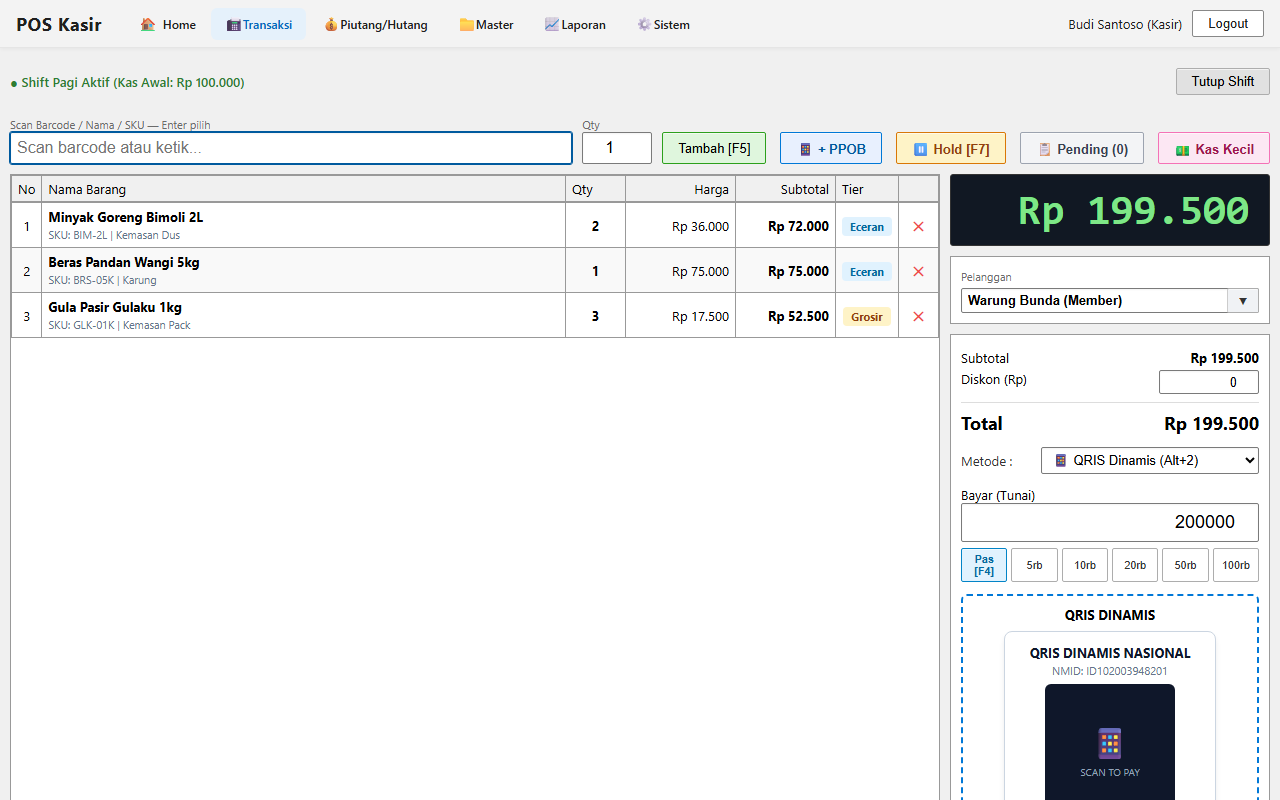
Cukup pindai (scan) barcode dengan scanner atau ketik sebagian nama produk lalu tekan tombol Enter. Produk langsung masuk ke keranjang belanja dengan kalkulasi diskon otomatis.
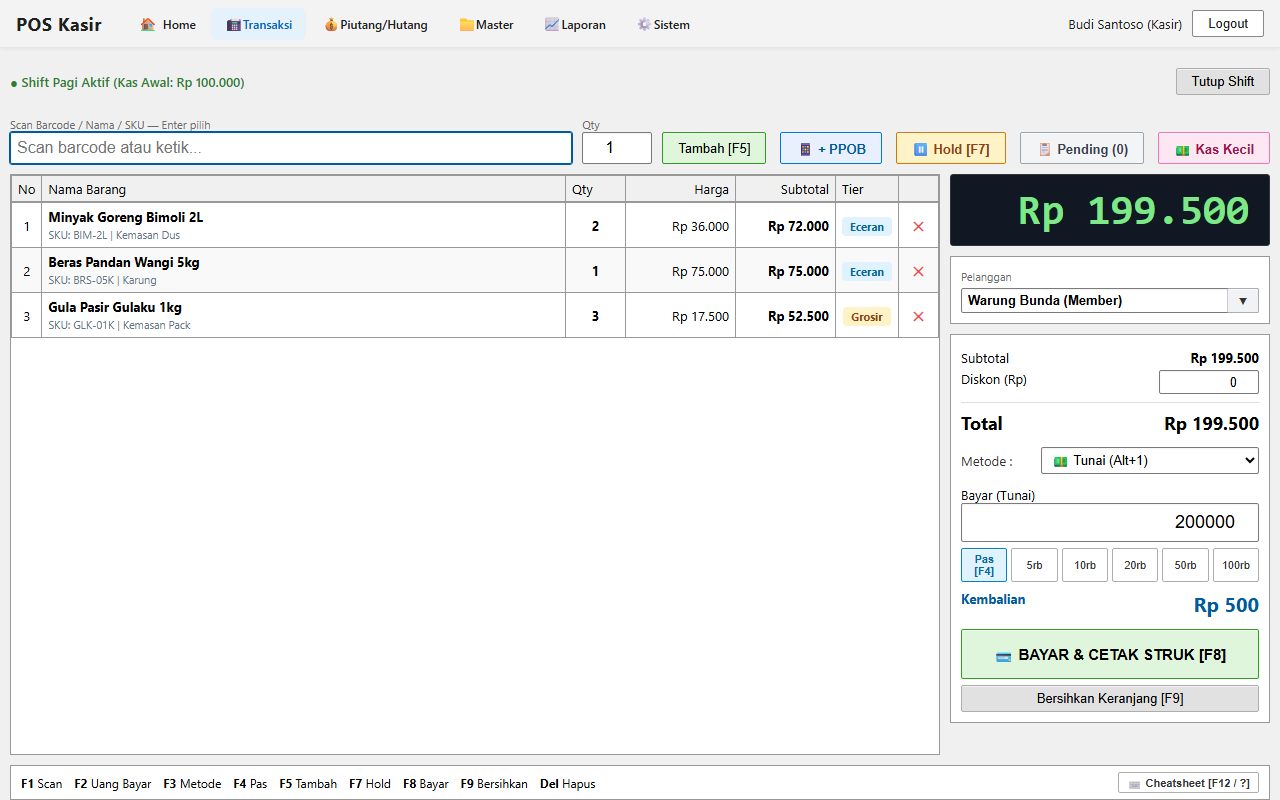
F1 : Fokus kolom Scan Barcode / Cari ProdukF2 : Fokus langsung ke nominal Uang DiterimaF5 : Tambah manual item produk ke keranjangF7 : Tahan sementara pesanan (Hold Bill / Open Tab)F9 : Bersihkan seluruh keranjang belanjaDelete : Hapus baris item yang sedang dipilih
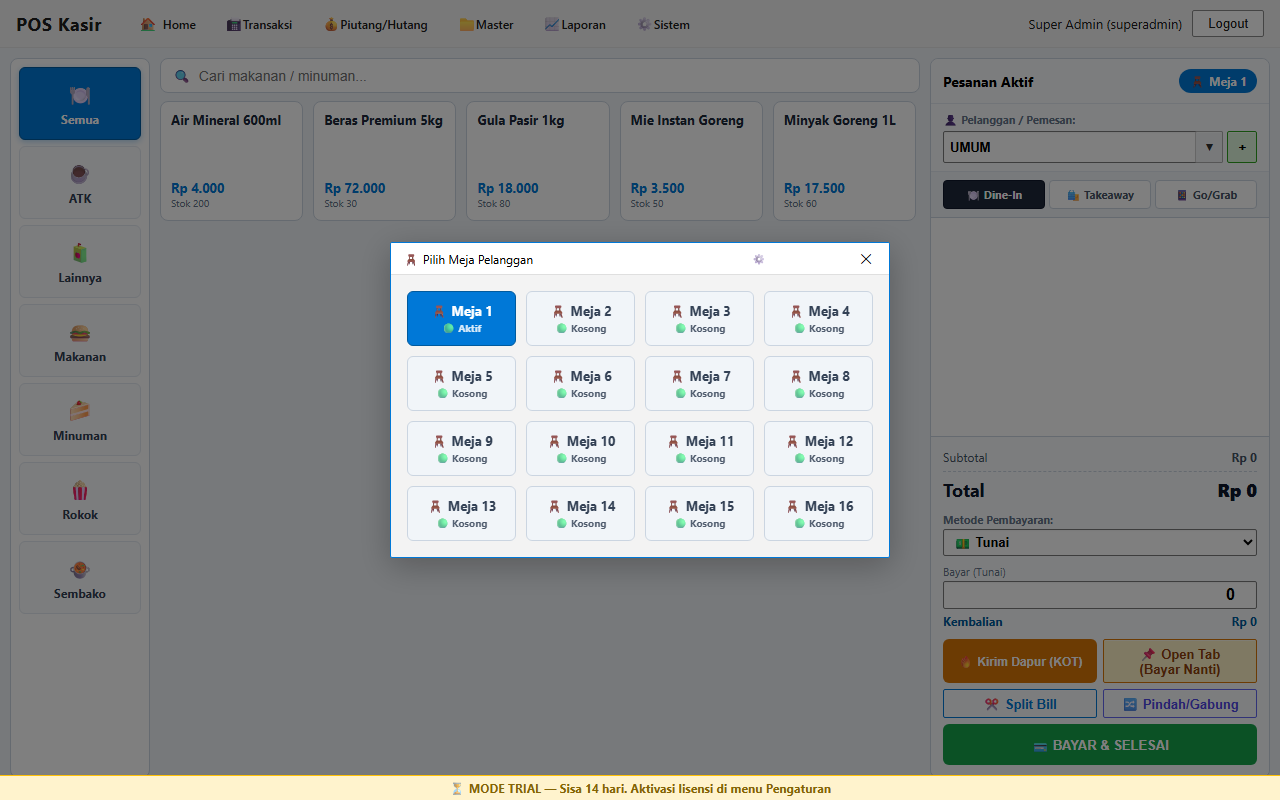
Jika toko Anda beroperasi di bidang kuliner (Resto/Cafe), aktifkan mode F&B untuk tampilan visual grid kategori makanan/minuman:
- Peta Meja (Table Map): Indikator status meja (Kosong/Hijau, Terisi/Biru, Reservasi).
- Kirim Dapur (KOT & Layar KDS): Meneruskan instruksi pesanan makanan/minuman dengan fleksibel sesuai kebutuhan:
- Layar KDS (Kitchen Display System): Menampilkan antrean pesanan digital secara real-time di monitor/tablet dapur dengan timer durasi masak, tanda khusus catatan rasa, centang per menu, serta notifikasi lonceng saat pesanan masuk/siap saji.
- Cetak Struk Thermal: Mencetak tiket fisik KOT langsung ke printer dapur/bar terpisah.
- Mode Hybrid: Keduanya berjalan serentak (kertas struk tercetak + monitor KDS aktif).
- Split Bill & Pindah Meja: Pemisahan tagihan pelanggan atau penggabungan pesanan antar meja dengan mudah.
- Open Tab: Simpan pesanan pelanggan dine-in dan selesaikan pembayaran saat mereka selesai makan.
Pilih metode pembayaran QRIS untuk menampilkan QR code dinamis sesuai nilai belanja pelanggan. Pelanggan dapat memindai kode QR dari aplikasi mobile banking (BCA, Mandiri, BRI) atau e-Wallet (GoPay, OVO, Dana, ShopeePay).
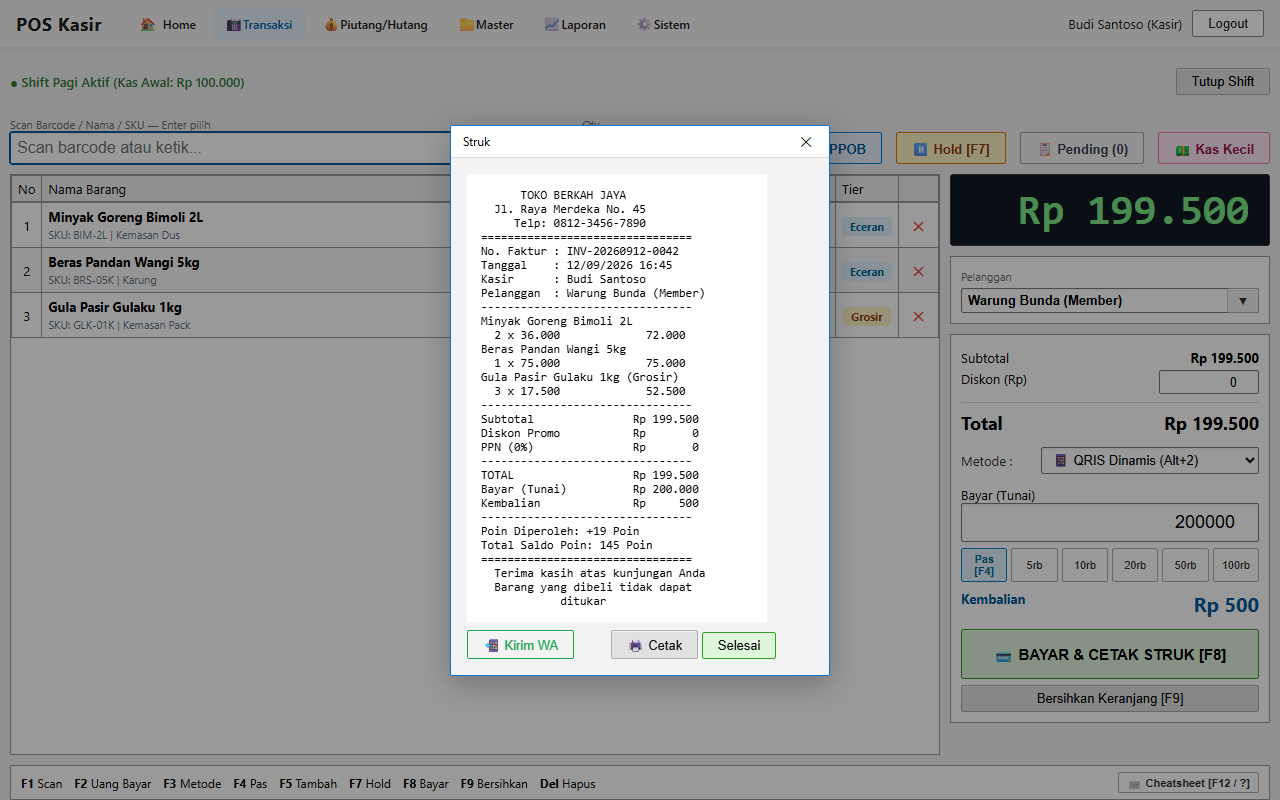
Setelah pembayaran selesai, struk langsung dicetak ke printer thermal (58mm atau 80mm). Anda juga dapat mengirim bukti struk digital langsung ke nomor WhatsApp pelanggan hanya dengan satu klik tombol Kirim WA.
5. Transaksi PPOB & Top-up Digital
Tingkatkan keuntungan toko Anda dengan melayani penjualan produk digital seperti Pulsa Elektrik, Paket Data Internet, Token Listrik PLN, dan Saldo E-Money.
Masukkan nomor handphone pelanggan atau nomor meteran PLN. Sistem akan secara otomatis mendeteksi provider (Telkomsel, Indosat, XL, PLN, GoPay, dll) dan menyajikan daftar nominal yang tersedia.
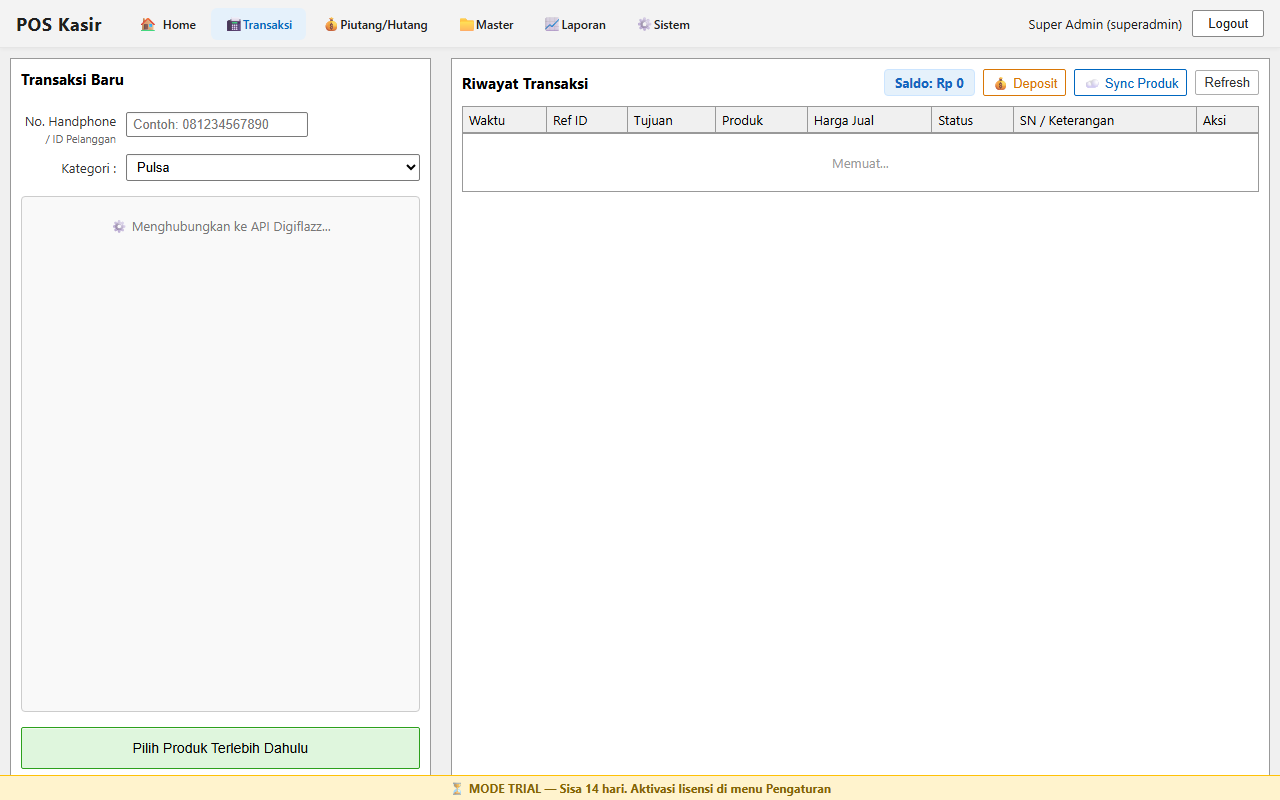
- 1. Masukkan nomor tujuan dan pilih denom produk.
- 2. Periksa modal harga beli dan sesuaikan margin harga jual toko.
- 3. Klik Proses Transaksi. Nomor SN (Serial Number) dan status transaksi tercatat realtime.
- 4. Cetak struk token PLN atau struk pulsa langsung ke printer kasir.
6. Produk, Harga Bertingkat & Resep F&B
Manajemen katalog barang toko: multi-barcode, harga eceran vs grosir, kemasan bertingkat (UOM), cetak label rak gondola, dan resep bahan baku F&B.
Kelola ribuan item produk dengan pencarian instan. Anda dapat mengunggah (impor) ribuan produk sekaligus lewat file Excel/CSV atau mengunduh (ekspor) katalog produk toko.
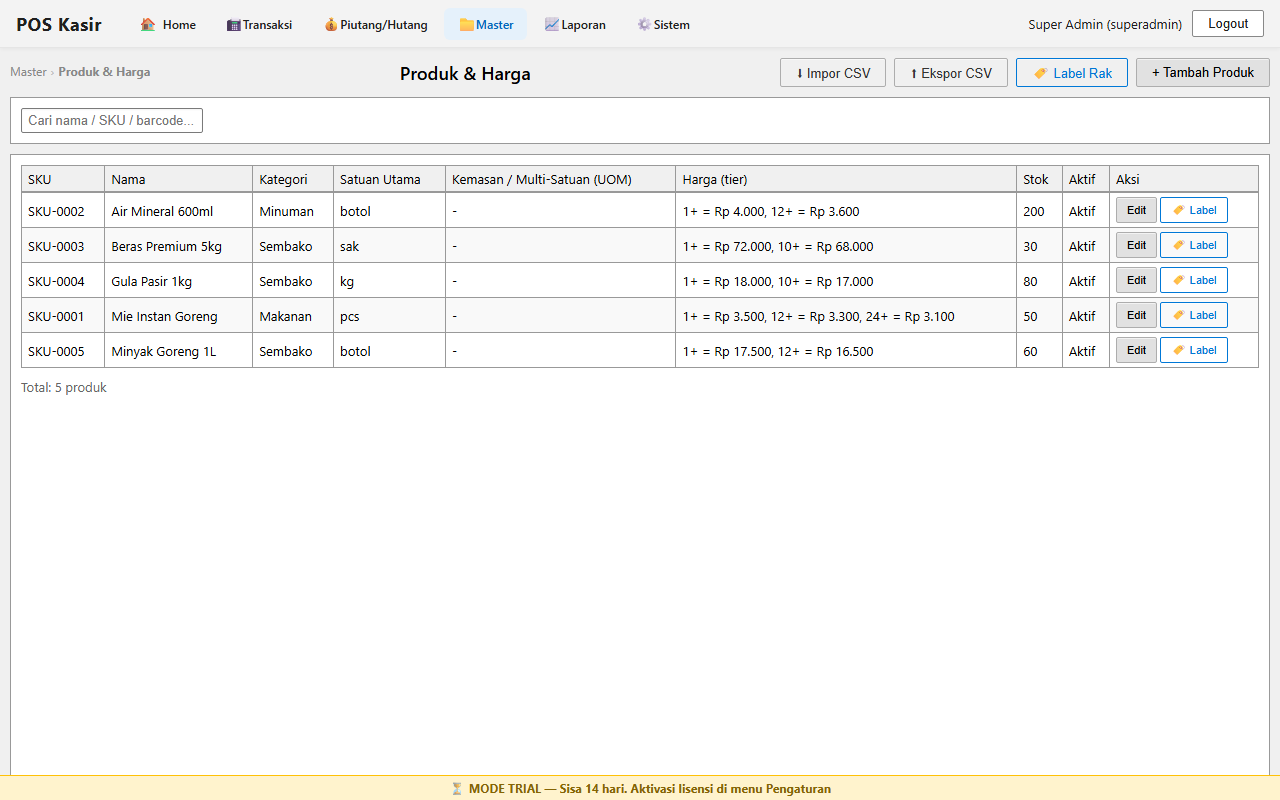
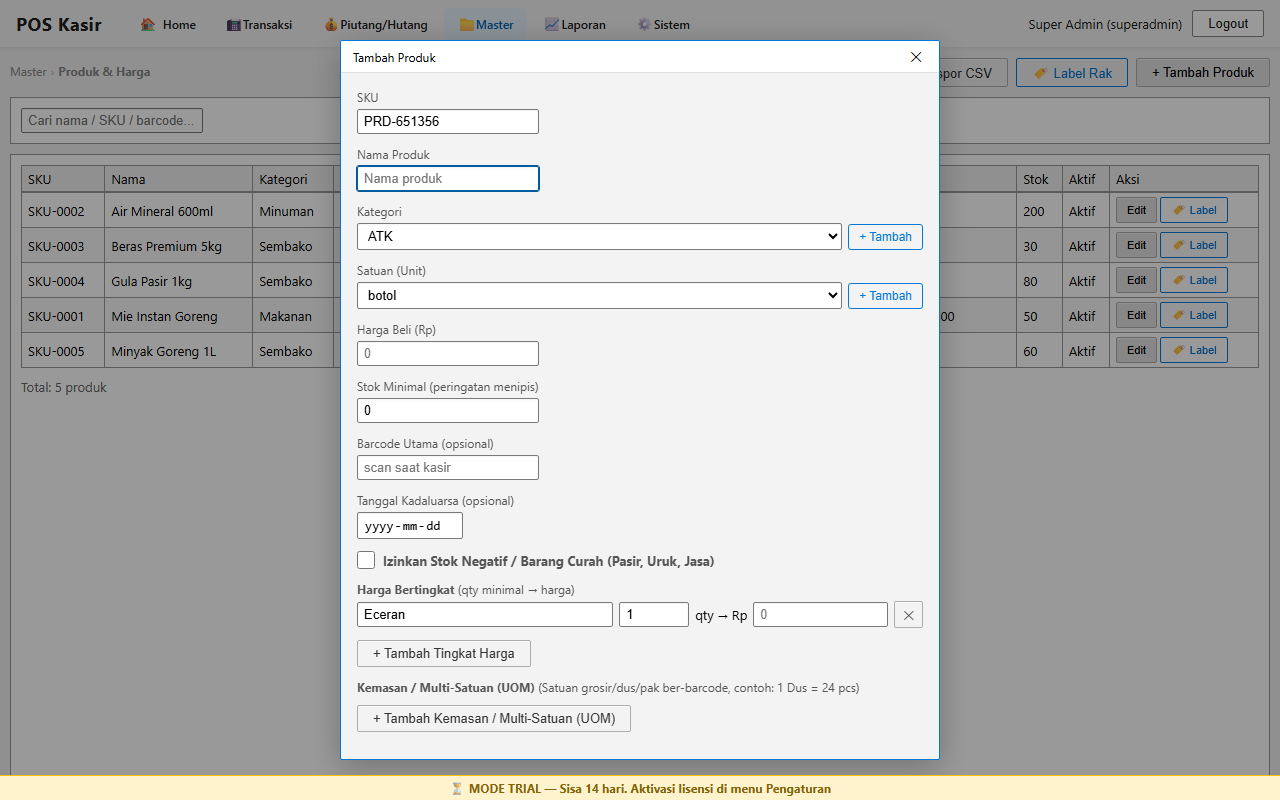
Di form produk, Anda dapat menentukan konfigurasi penjualan secara fleksibel:
- Harga Bertingkat (Tier): Atur diskon kuantitas otomatis (misal: beli 1-5 pcs Rp 10.000, beli >= 6 pcs otomatis jadi Rp 9.200).
- Kemasan Bertingkat (UOM): Atur rasio kemasan (contoh: 1 Dus = 24 pcs, 1 Renceng = 10 sachet) lengkap dengan barcode khusus dus/karton.
- Barang Curah / Jasa: Centang opsi "Izinkan Stok Negatif / Barang Curah" untuk barang timbangan atau jasa tanpa batas stok fisik.
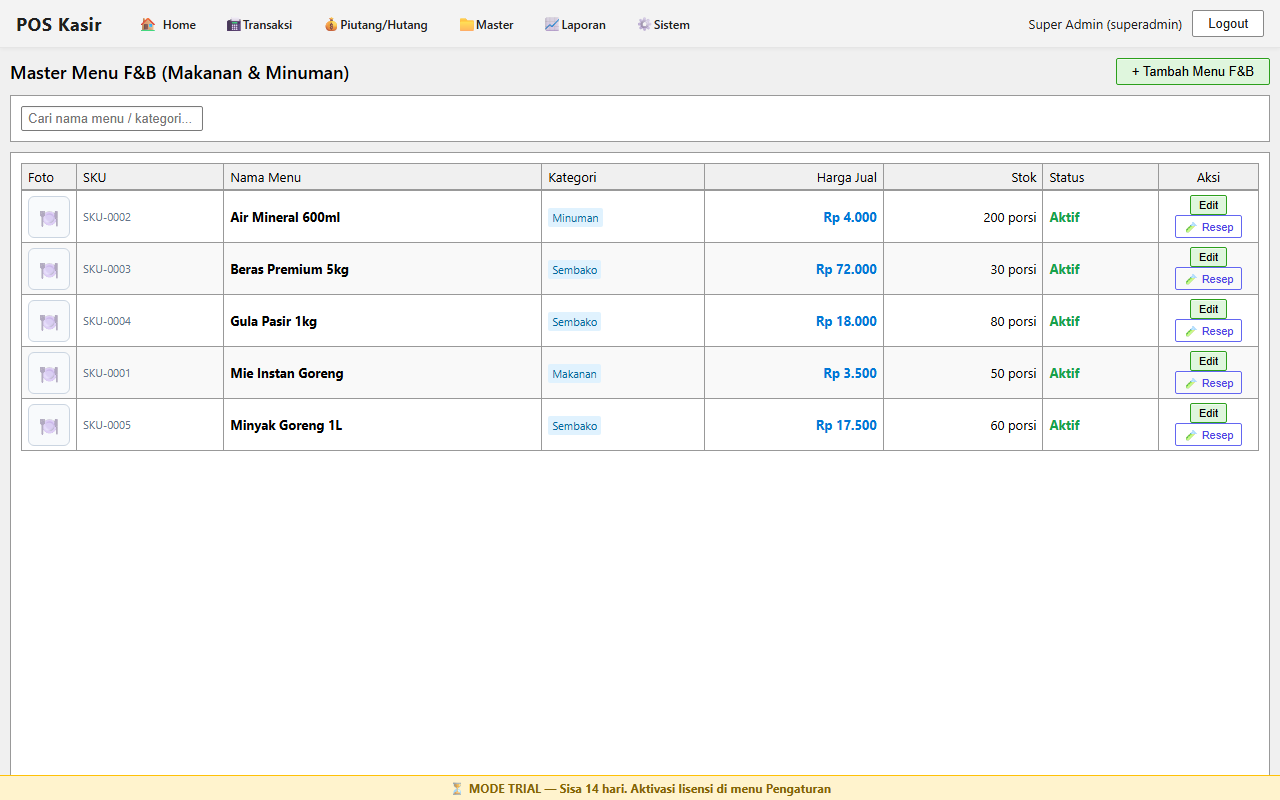
Pada mode F&B, setiap porsi menu makanan atau minuman (misalnya: Kopi Susu Aren) dapat dihubungkan ke bahan baku dasar (seperti biji kopi, susu UHT, gula aren). Setiap kali kasir menjual 1 porsi menu, stok bahan baku akan terpotong secara otomatis dan akurat.
Klik tombol 🏷️ Label Rak pada menu Produk untuk mencetak label harga rak minimarket standar (ukuran 50x30mm atau 33x15mm) lengkap dengan barcode dan nama produk.
7. Stok & Opname
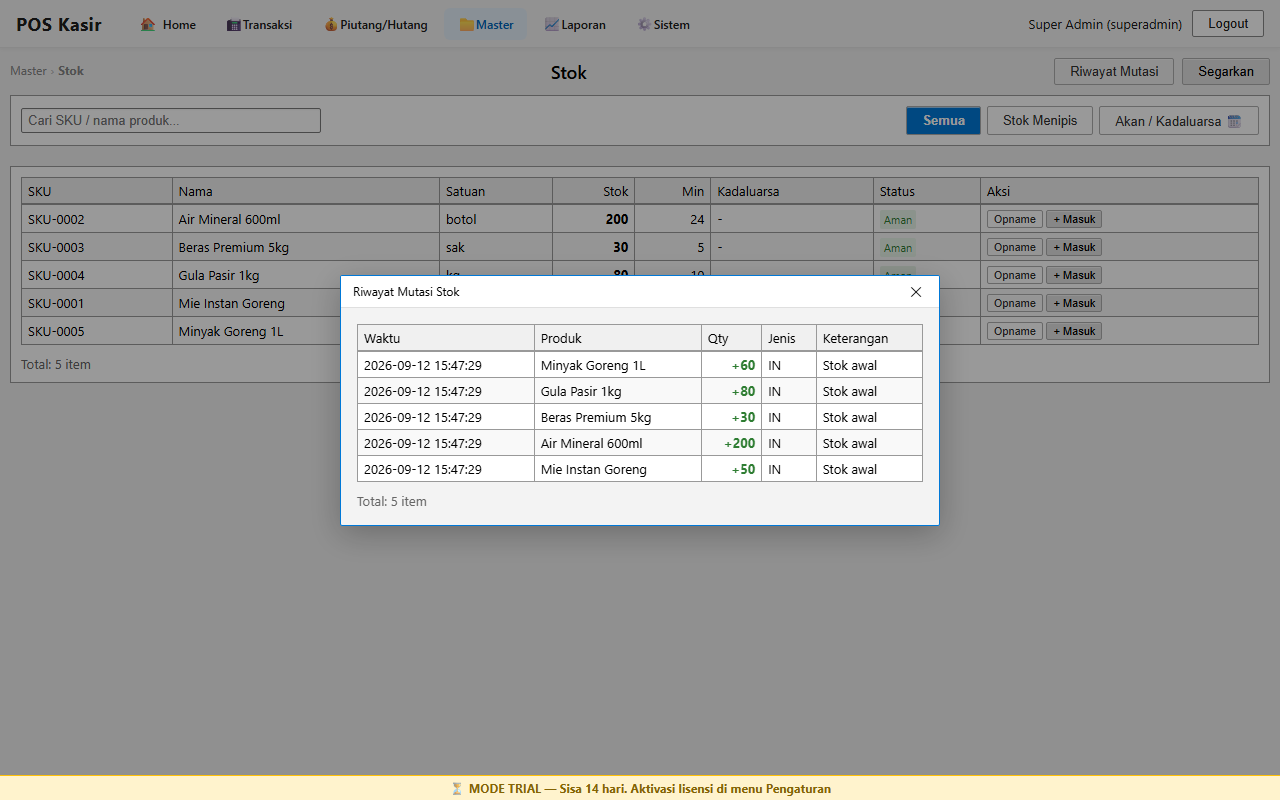
Seluruh pergerakan barang dicatat secara transparan melalui mutasi stok (Stock Movement). Fitur Opname memastikan stok fisik di rak selalu sinkron dengan sistem.
Setiap penambahan atau pengurangan barang terekam dengan jenis IN (pembelian supplier), OUT (penjualan kasir), atau ADJUST (koreksi stok opname).
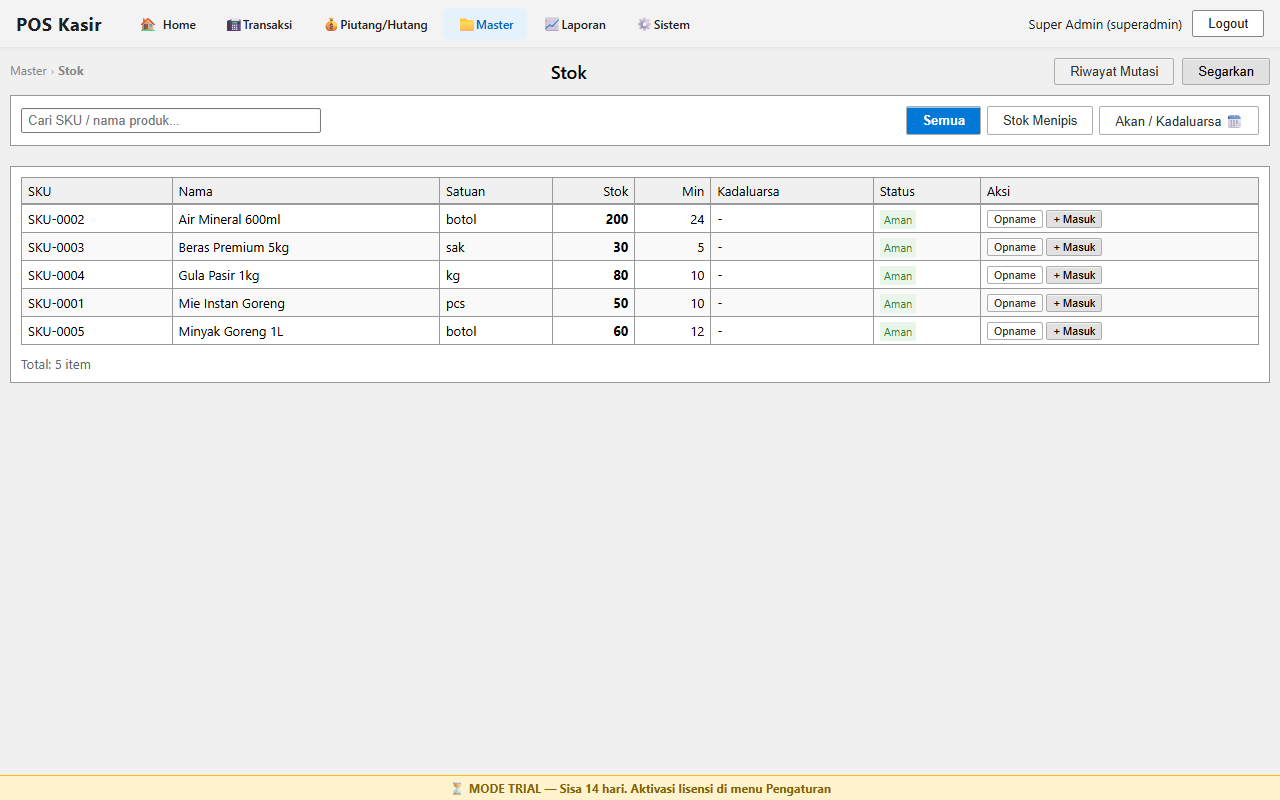
Lakukan opname secara berkala. Masukkan angka stok fisik yang dihitung di toko, sistem akan mengkalkulasi selisih secara otomatis dan mencatat riwayat penyesuaian.
8. Pembelian & Supplier
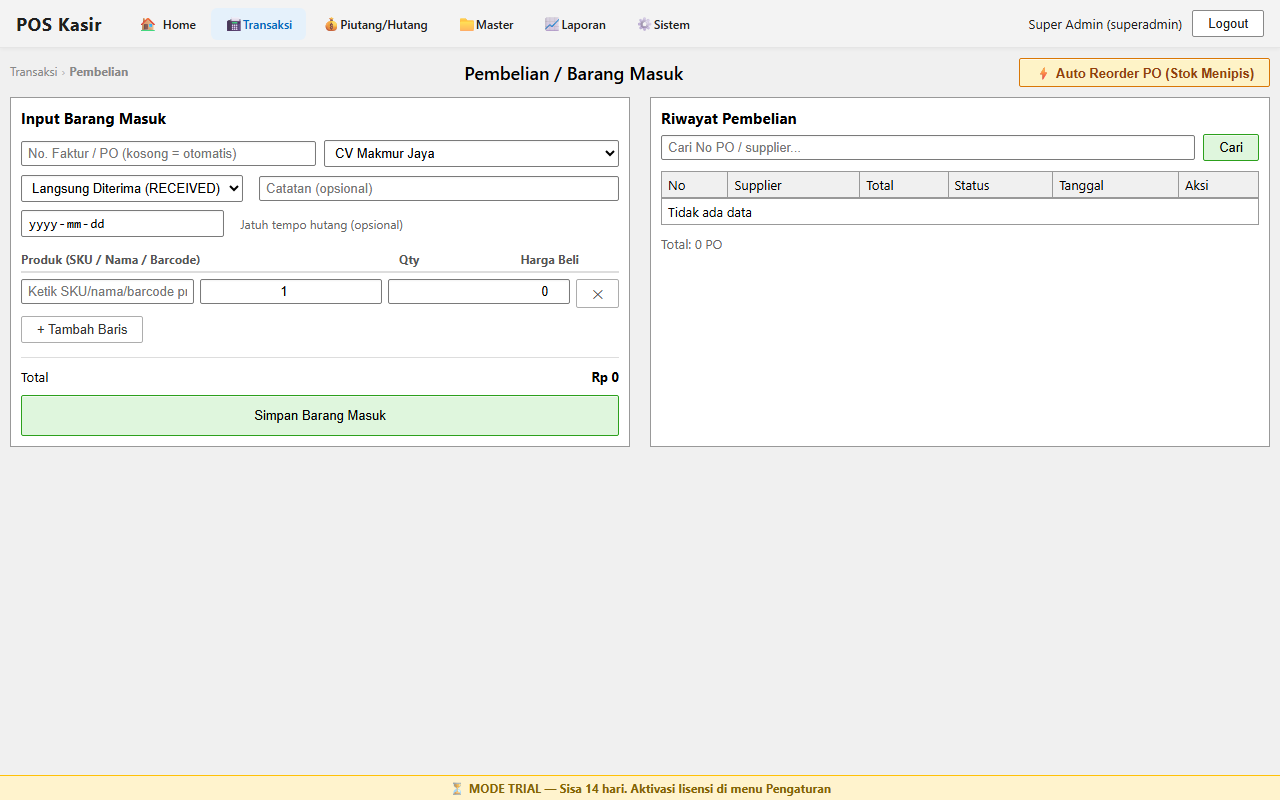
Kelola pengadaan barang masuk dari distributor/pemasok dan pantau status hutang dagang toko secara terintegrasi.
Pilih supplier, masukkan daftar barang yang diorder, jumlah (qty), dan harga beli. Saat status barang diubah menjadi RECEIVED, stok produk di toko otomatis bertambah dan harga pokok pembelian diperbarui.
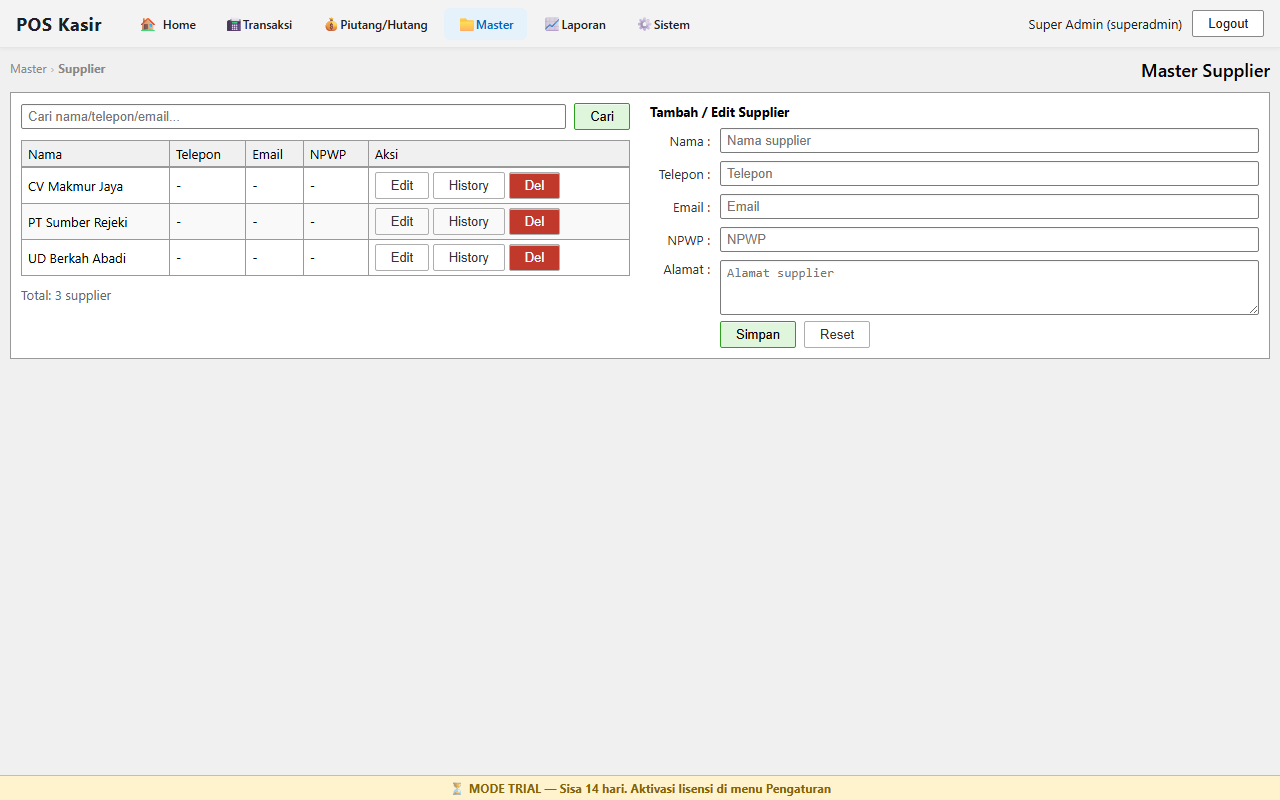
Simpan kontak sales, nomor telepon, alamat gudang distributor, dan nomor rekening pembayaran supplier untuk kemudahan re-order barang.
9. Surat Jalan (Delivery Note)
Buat dokumen pengiriman barang resmi untuk pesanan partai besar atau pengiriman logistik langsung ke alamat pelanggan.
Pilih nomor faktur penjualan yang sudah selesai. Masukkan nama pengemudi/kurir, nomor plat kendaraan, dan catatan pengiriman.
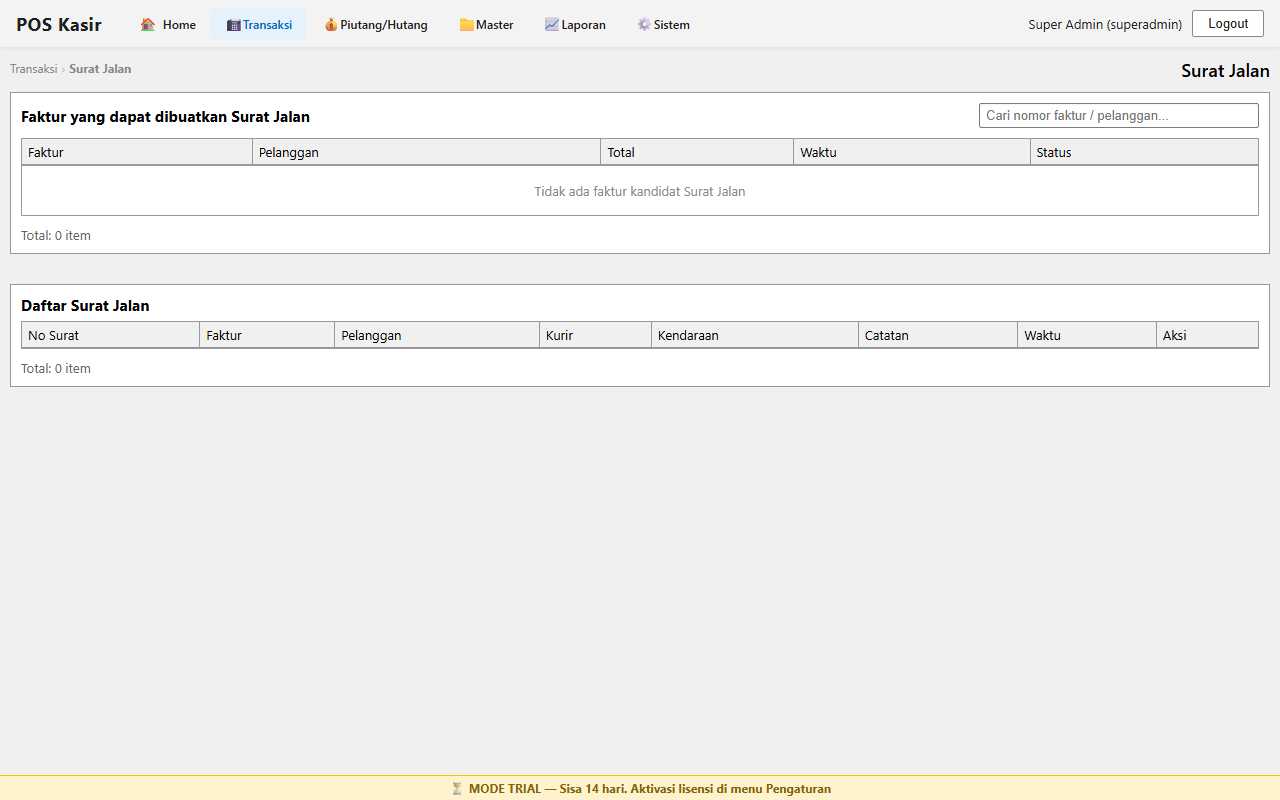
Surat jalan dapat dicetak langsung menggunakan printer thermal untuk tanda terima cepat atau diekspor menjadi format PDF A4 lengkap dengan kolom tanda tangan pengirim, kurir, dan penerima barang.
10. Pelanggan & Loyalty Point
Bangun retensi dan loyalitas pelanggan setia toko Anda dengan pencatatan member terpadu serta program reward perolehan dan penukaran poin belanja.
Sebelum menggunakan program poin, pastikan fitur ini telah diaktifkan:
- Buka menu Pengaturan › tab Toko.
- Ubah opsi Loyalty Point menjadi Aktif.
- Poin per (Rp): Nominal belanja kotor untuk mendapatkan 1 poin (contoh:
10000, artinya setiap kelipatan Rp 10.000 belanja mendapat 1 poin). - Nilai 1 Poin (Rp): Nilai tukar rupiah per 1 poin saat ditukarkan menjadi diskon (contoh:
100, artinya 50 poin bernilai diskon Rp 5.000). - Klik tombol Simpan untuk menerapkan konfigurasi.
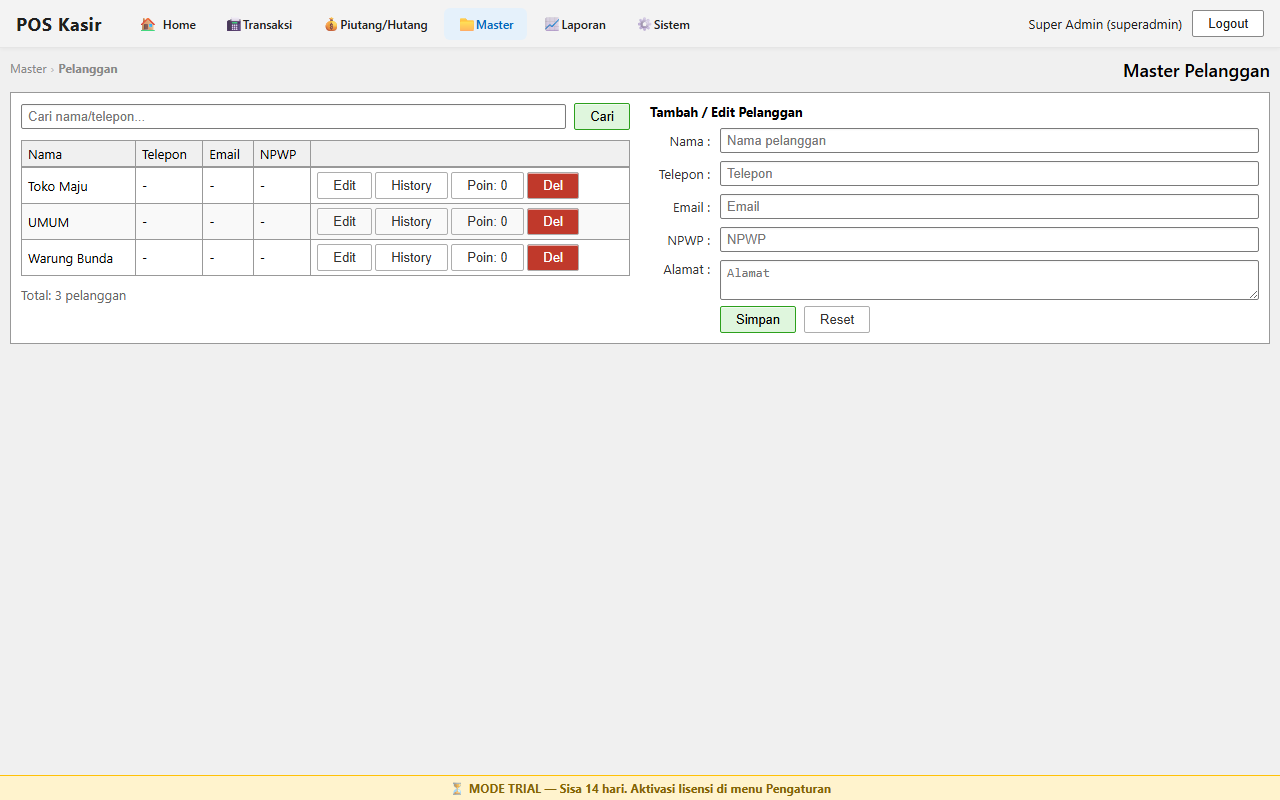
Simpan data nama member, nomor WhatsApp/telepon, email, NPWP, dan limit piutang. Kasir dapat menekan tombol History untuk meninjau seluruh riwayat faktur transaksi yang pernah dibeli oleh member tersebut.
Poin belanja dihitung dan diberikan secara otomatis:
- Saat melayani transaksi di menu Kasir atau Kasir F&B, pilih atau ketik nama pelanggan (member terdaftar).
- Setelah pembayaran selesai, sistem secara otomatis menghitung poin yang didapat:
Poin = Total Belanja / Poin per Rp(pembulatan ke bawah). - Saldo poin pelanggan bertambah secara atomik dan mutasi tercatat dengan tipe
EARNbeserta nomor faktur penjualan.
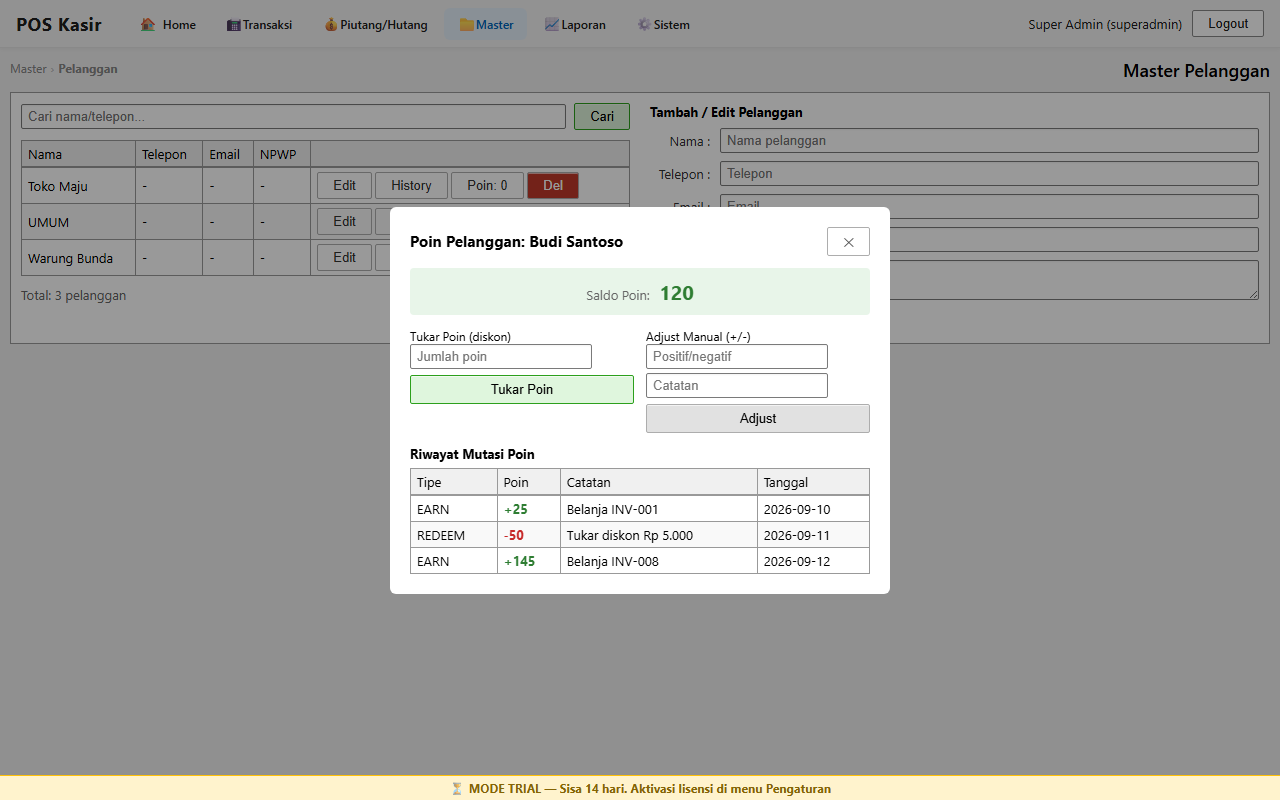
Poin yang telah dikumpulkan pelanggan dapat ditukarkan kapan saja:
- Buka menu Pelanggan.
- Klik tombol Poin: [Saldo] pada baris pelanggan yang bersangkutan untuk membuka modal poin.
- Pada kolom Tukar Poin (diskon), masukkan jumlah poin yang ingin ditukar lalu klik tombol Tukar Poin.
- Sistem akan memotong saldo poin member (tipe mutasi
REDEEM) dan menampilkan total potongan harga diskon rupiah yang diperoleh. - Jika saldo poin tidak mencukupi, sistem akan otomatis menolak transaksi penukaran.
Sistem menjamin transparansi dan keadilan saldo poin dengan mekanisme audit:
- Adjust Manual: Superadmin/Admin dapat menambah (+, misalnya hadiah ulang tahun member) atau mengurangi (-) poin secara manual disertai catatan alasan.
- Potong Poin Otomatis Saat Retur: Jika pelanggan melakukan retur pengembalian barang dari transaksi sebelumnya di menu Retur Penjualan, sistem secara otomatis menarik kembali poin yang didapatkan dari barang yang diretur (tipe
RETURN_DEDUCT). - Buku Mutasi Poin: Seluruh perolehan, penukaran, adjust, dan retur terekam lengkap beserta tanggal dan waktu pada tabel riwayat mutasi poin.
11. Laporan & Analisis Usaha
Dapatkan laporan keuangan terperinci untuk mengetahui kesehatan finansial toko Anda secara akurat.
Pilih rentang tanggal (Hari Ini, 7 Hari Terakhir, Bulan Ini, atau Custom). Laporan menyajikan total penjualan kotor, diskon, PPN, HPP (modal barang), biaya operasional, dan laba bersih riil toko.
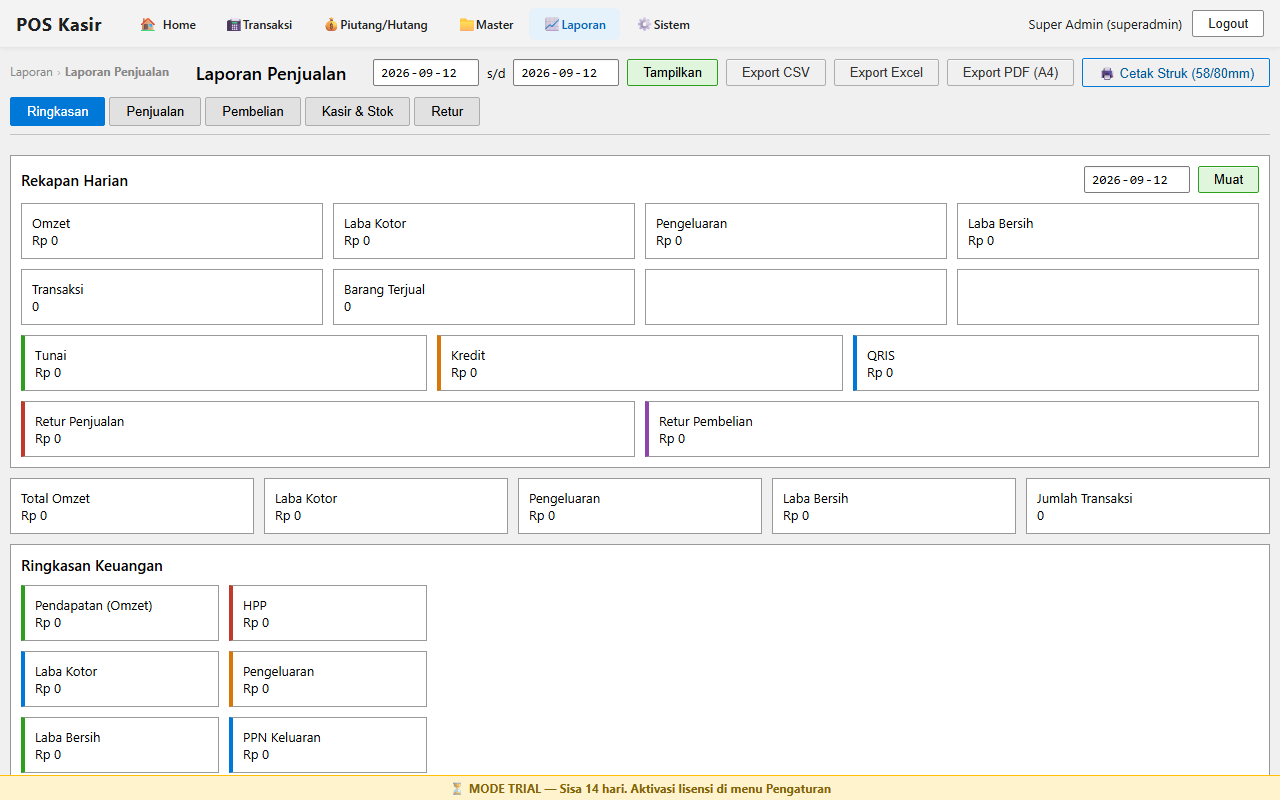
Klik tombol PDF untuk menghasilkan file dokumen PDF A4 siap print untuk laporan pemilik toko atau akuntan, atau ekspor ke CSV untuk diolah di Microsoft Excel.
12. Retur Barang (Sales & Purchase Return)
Kelola pengembalian barang yang rusak, cacat, atau kadaluarsa secara rapi dengan penyesuaian stok otomatis.
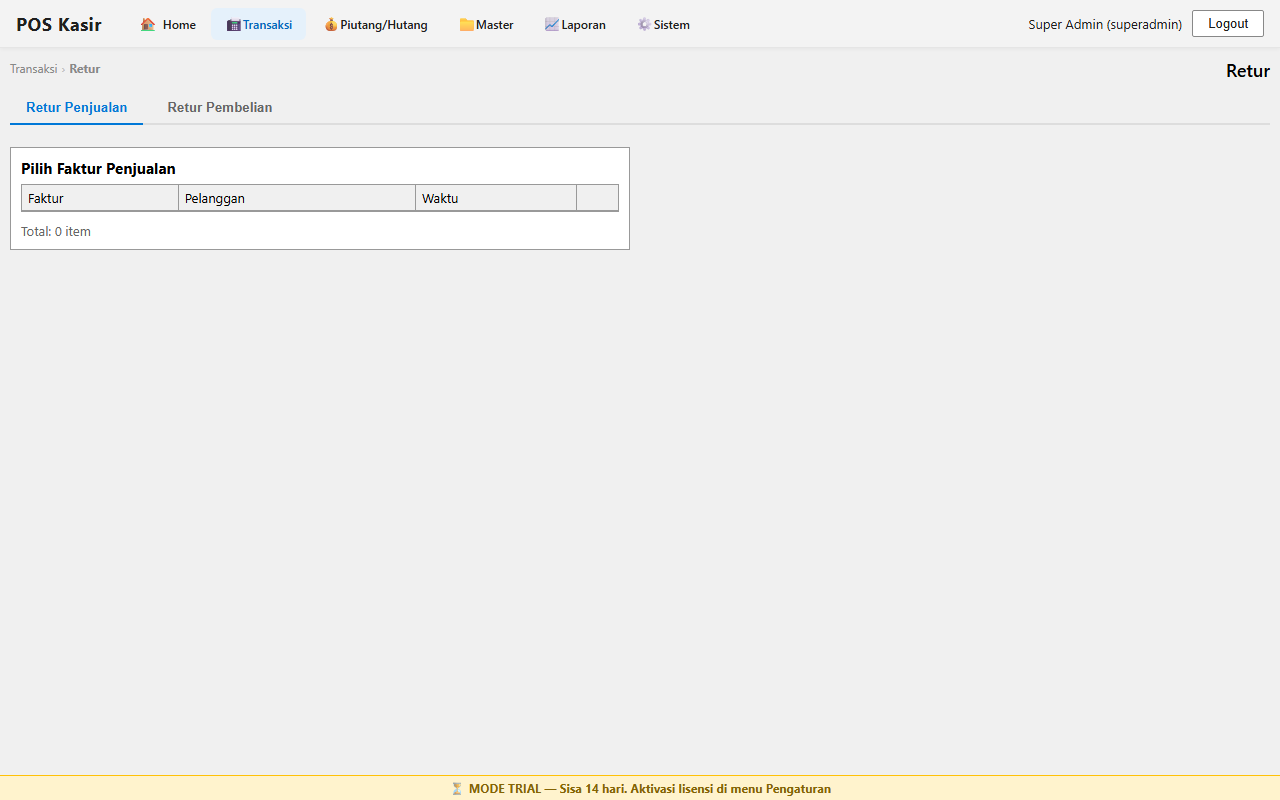
Pilih nomor faktur yang ingin diretur, tentukan item produk dan jumlah yang dikembalikan, lalu masukkan alasan retur. Nilai pengembalian dana (refund) dan mutasi stok fisik dihitung langsung oleh sistem.
13. Biaya Operasional & Kas Kecil
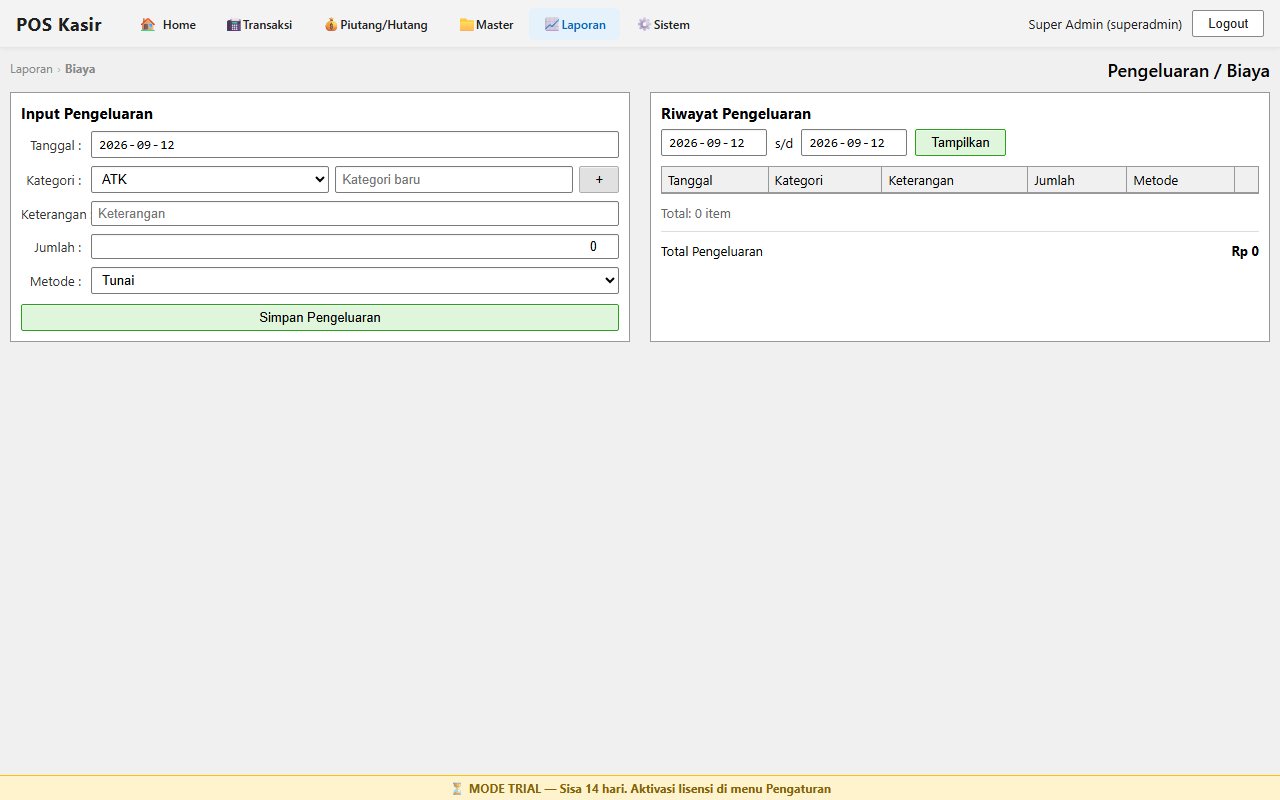
Catat seluruh pengeluaran rutin toko non-produk agar laporan laba bersih bulanan Anda mencerminkan keuntungan yang sebenarnya.
Kelompokkan biaya ke dalam kategori seperti: Listrik & Air, Gaji Karyawan, Sewa Tempat, Perlengkapan/ATK, Operasional Kasir, atau Biaya Lainnya.
14. Piutang & Hutang Dagang
Pantau jatuh tempo transaksi kredit pelanggan maupun tagihan pembayaran ke pemasok barang.
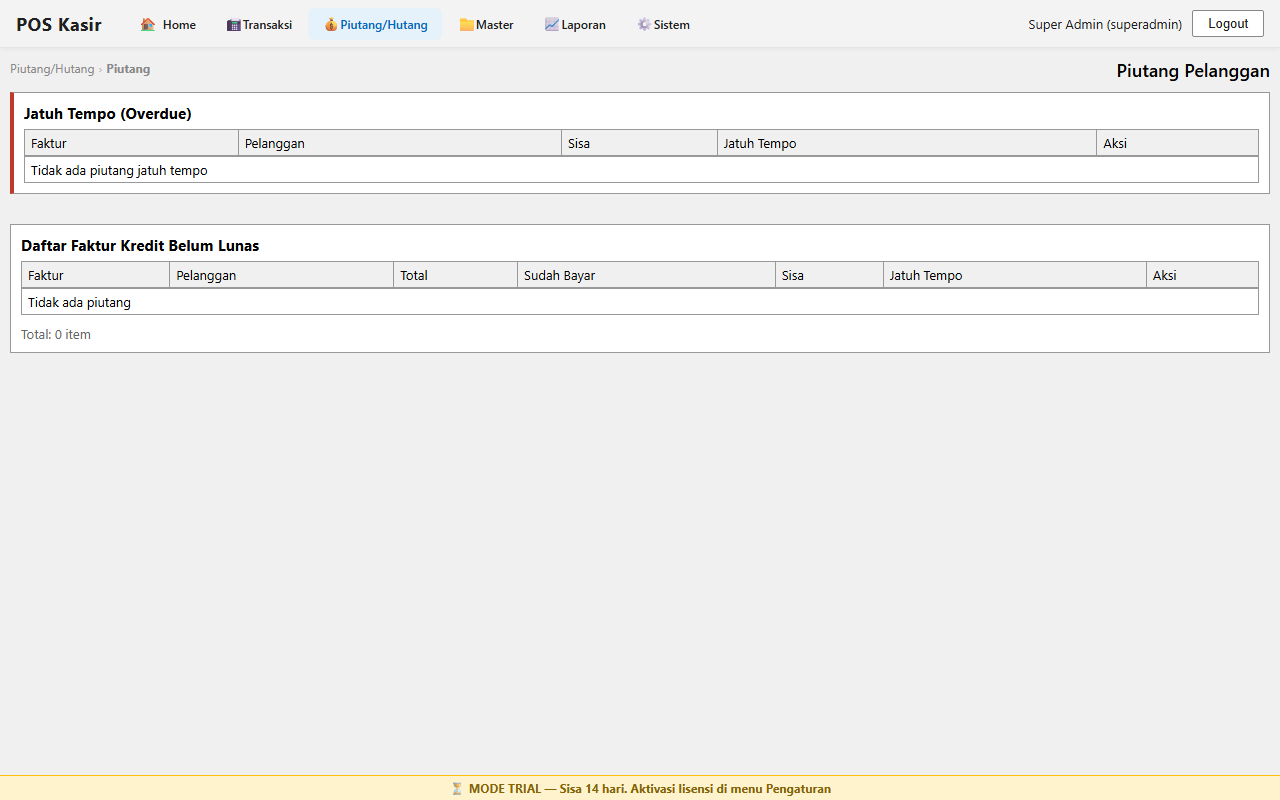
Tabel piutang menampilkan daftar invoice yang belum lunas, sisa saldo tagihan, dan tanggal jatuh tempo. Kasir dapat mencatat pembayaran cicilan secara parsial atau pelunasan penuh.
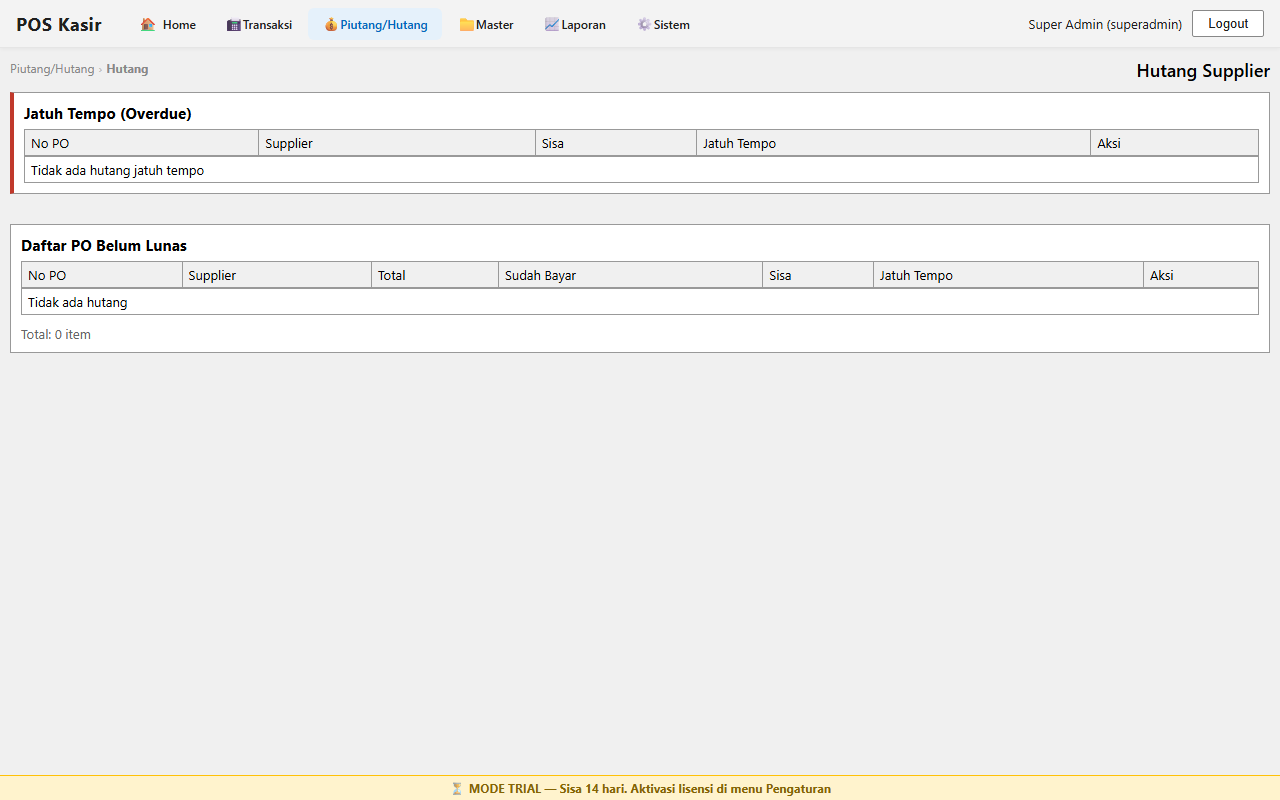
Lacak tagihan dari distributor saat melakukan pembelian secara tempo kredit. Pembayaran dapat dicicil hingga berstatus Lunas.
15. Promosi & Diskon Otomatis
Tingkatkan penjualan toko dengan strategi promosi otomatis tanpa perlu kasir menghitung diskon secara manual.
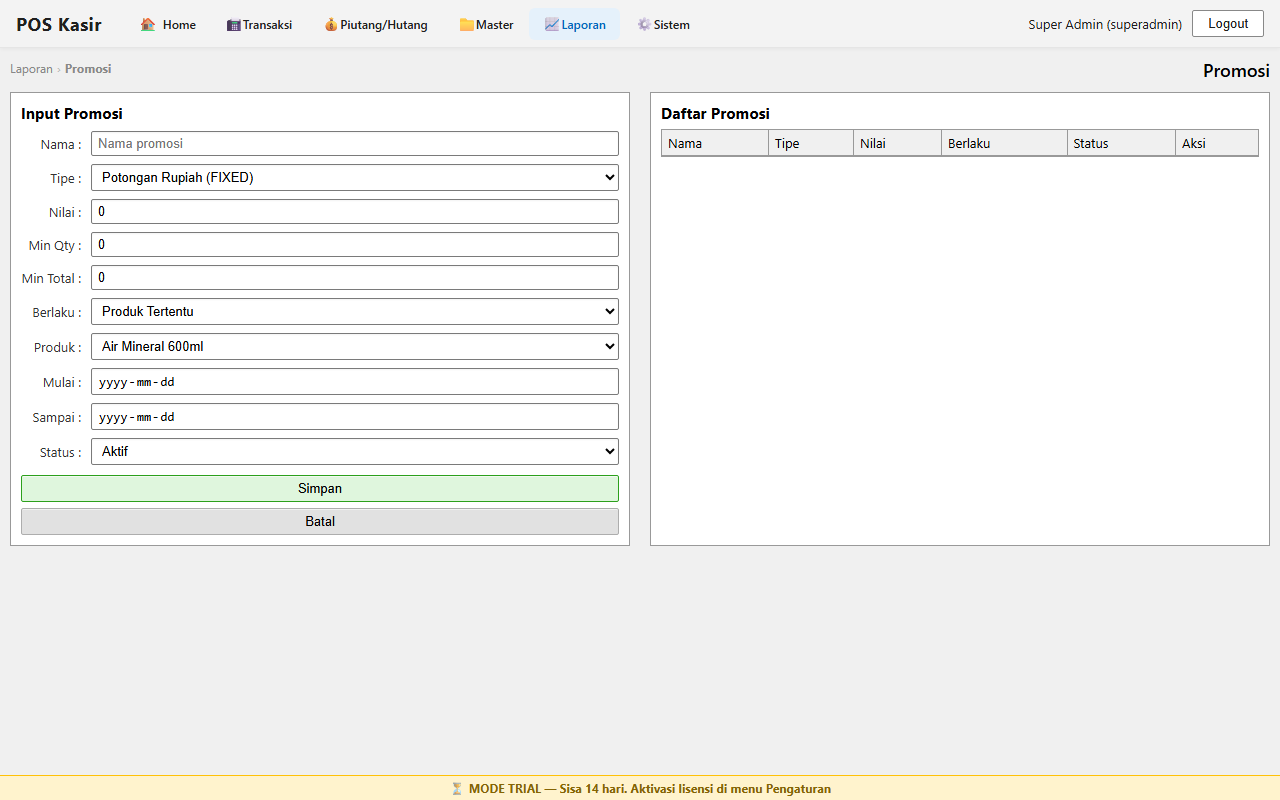
Anda dapat membuat berbagai jenis promosi menarik:
- Diskon Persen (%) atau Nominal (Rp): Potongan langsung untuk produk atau kategori tertentu.
- Syarat Belanja Minimum: Promo hanya aktif jika belanja mencapai nominal tertentu (misal: Diskon Rp 15.000 untuk belanja >= Rp 100.000).
- Periode Berlaku: Tentukan tanggal mulai dan tanggal berakhir promo secara fleksibel.
16. Shift & Handoff Kasir
Pastikan akuntabilitas uang fisik di laci kasir (Cash Drawer) setiap pergantian kasir melalui prosedur buka dan tutup shift.
Sebelum melayani penjualan, kasir wajib menginput Modal Awal (uang kembalian di kasir). Saat shift berakhir, kasir menginput uang fisik akhir. Sistem akan menghitung selisih (Plus/Minus/Sesuai) secara transparan.
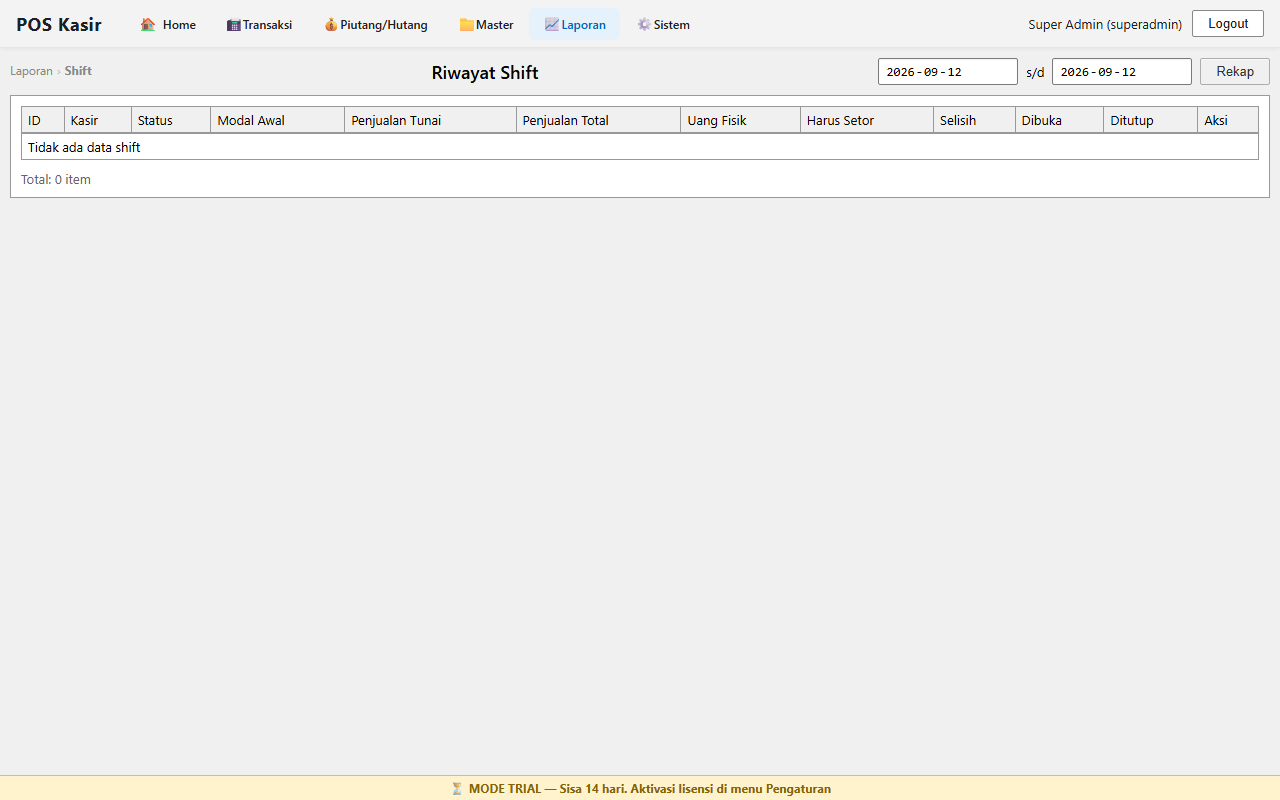
Fitur Handoff memungkinkan pergantian shift dari Kasir Pagi ke Kasir Siang seketika: saldo akhir kasir sebelumnya otomatis menjadi modal awal bagi kasir berikutnya.
17. Pengaturan, Cloud Sync & WhatsApp AI Assistant
Pusat kontrol konfigurasi sistem: printer thermal, sinkronisasi cloud multi-cabang (PostgreSQL), chatbot WhatsApp cerdas, dan keamanan data.
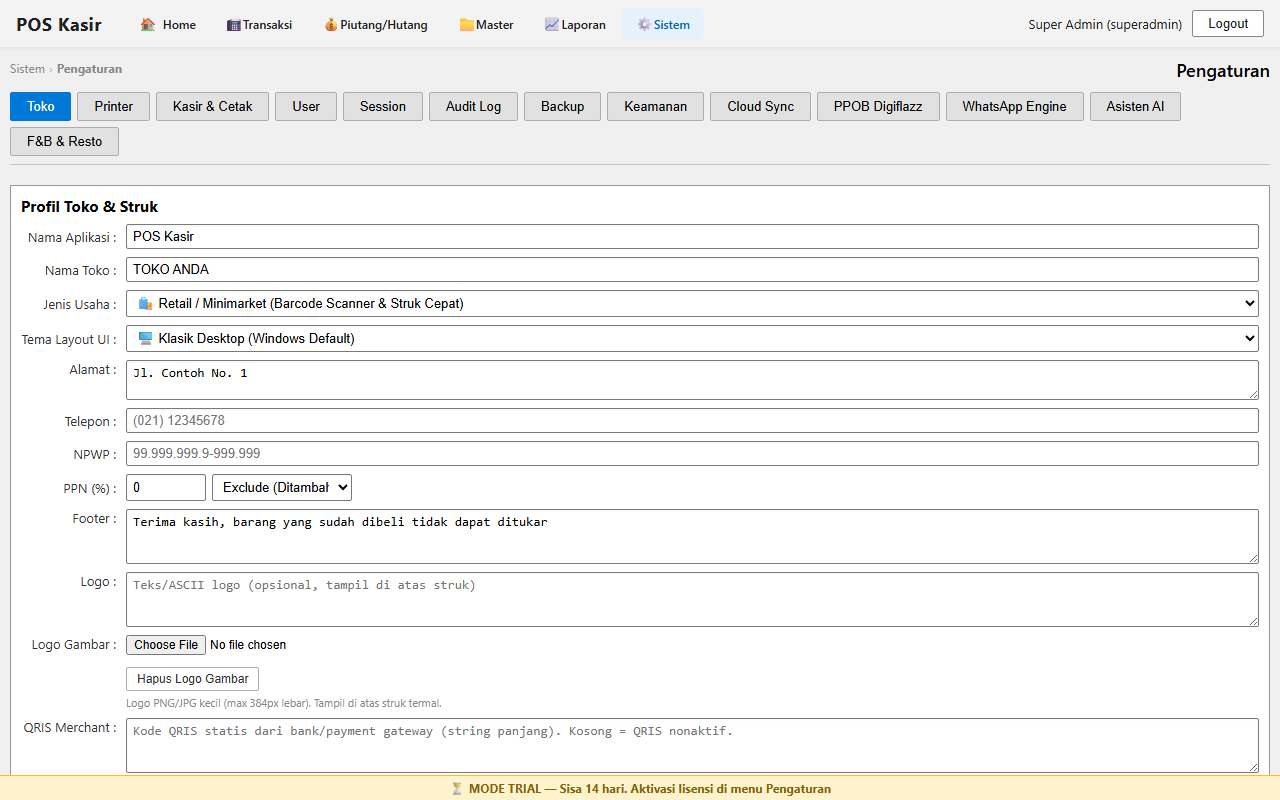
Atur nama toko, alamat, logo toko, pilihan tema warna tampilan (Klasik Desktop, Modern Light, Dark Glass), konfigurasi program Loyalty Point (status aktif/nonaktif, rate belanja per poin, dan nilai diskon per poin), deteksi printer thermal Windows otomatis (58mm/80mm), serta penambahan user akun kasir dan admin.
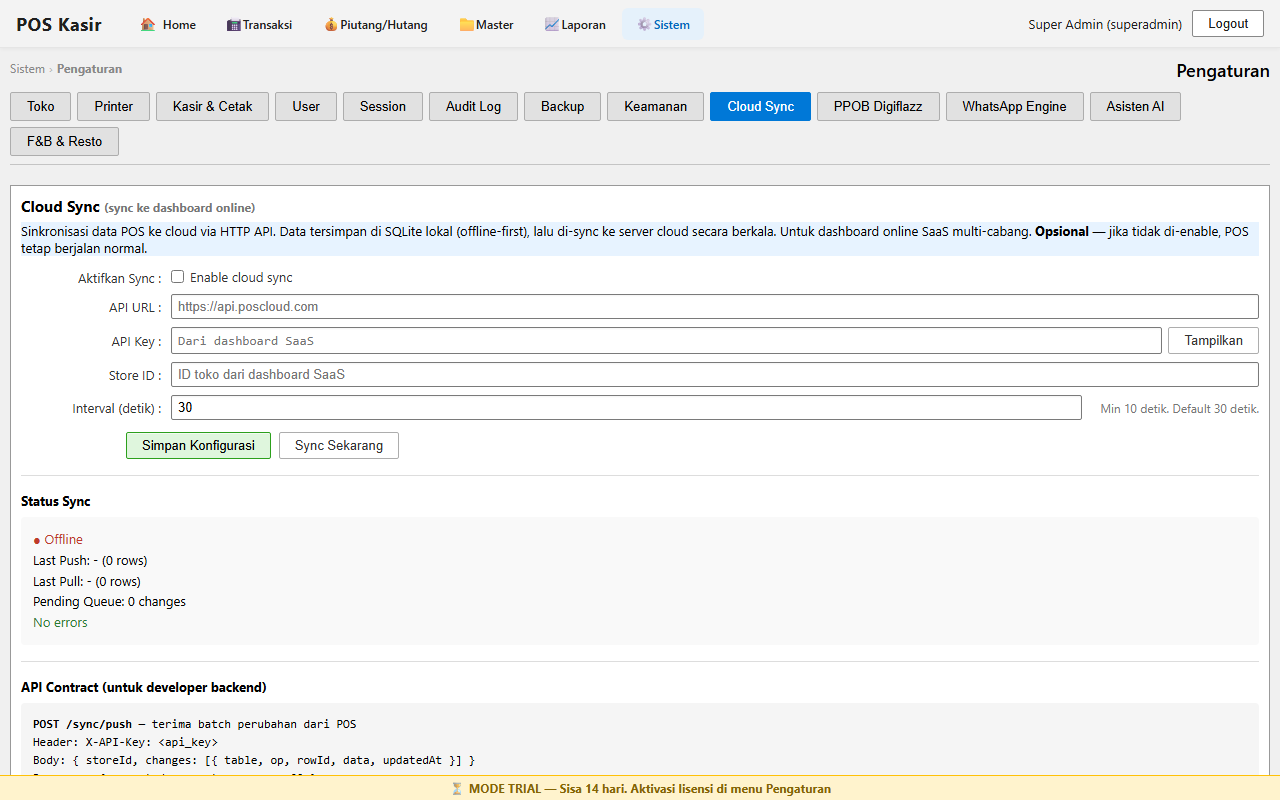
Hubungkan aplikasi desktop kasir ke backend cloud microservice `sync-api` (PostgreSQL) untuk memantau omzet toko dari mana saja melalui dashboard web online:
- Offline-First: Jika koneksi internet di toko terputus, kasir tetap beroperasi 100% lancar tanpa hambatan. Data akan otomatis di-push ke cloud begitu internet kembali online.
- Sinkronisasi Dua Arah: Perubahan katalog produk atau harga dari pusat/cabang lain otomatis tersinkronisasi.
- Interval Sync: Tentukan interval sinkronisasi berkala (default 30 detik) atau lakukan sinkronisasi seketika dengan tombol Sync Sekarang.
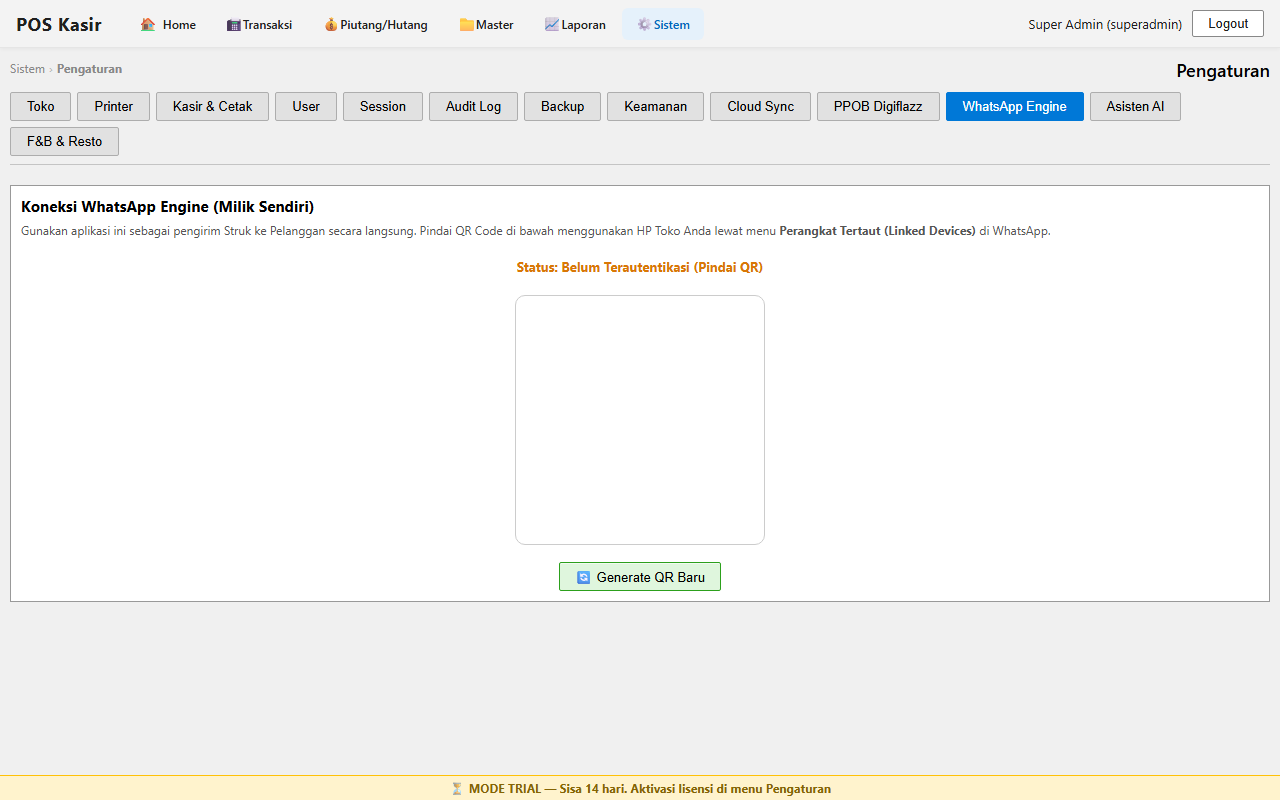
Cukup pindai (scan) QR Code WhatsApp di menu Pengaturan untuk mengaktifkan asisten toko otomatis:
- Kirim Struk Otomatis: Kasir dapat mengirimkan nota belanja langsung ke nomor WhatsApp pembeli tanpa kertas fisik.
- CS Bot Tanya-Jawab: AI menjawab otomatis pertanyaan pembeli tentang stok produk, harga barang, dan jam operasional toko.
- Asisten Pribadi Pemilik Toko: Cukup ketik pesan ke WhatsApp toko (misal ketik
laporanatauping) untuk menerima ringkasan omzet hari ini, produk terlaris, dan peringatan stok menipis secara realtime.
%APPDATA%\pos-kasir\backup\ untuk mencegah kehilangan data akibat kendala perangkat keras.